
Windows ビデオトリミング:無料で簡単な動画編集ソフトウェア

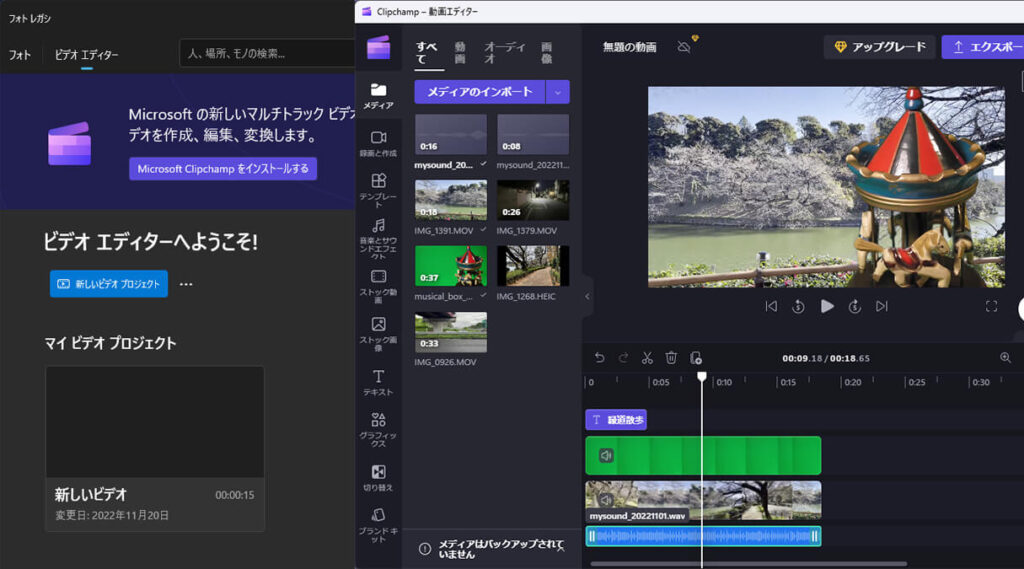
Windows ビデオトリミングは、Windows標準のビデオ編集ソフトウェアです。このソフトウェアを使用することで、動画を簡単に編集することができます。動画編集の初心者でも、無料で簡単な操作が可能なため、気軽に使用することができます。この記事では、Windows ビデオトリミングの機能や使い方について詳しく紹介します。
Windows ビデオトリミングでは、動画のトリミングや結合、効果音の追加など、基本的な編集機能が搭載されています。また、様々なフィルターや効果も使用することができます。編集した動画は、MP4やAVIなどのフォーマットで保存することができます。
このソフトウェアの最大の利点は、無料であることです。また、標準搭載されているため、ソフトウェアのインストールが不要です。さらに、簡単な操作であるため、時間をかけずに動画を編集することができます。この記事では、Windows ビデオトリミングの使い方や機能について詳しく紹介します。
Windows ビデオトリミングの特徴
Windows ビデオトリミングは、無料で簡単な操作が可能な動画編集ソフトウェアです。このソフトウェアを使用することで、動画をカットや結合することができます。また、効果音やテキストの追加も簡単に行うことができます。Windows ビデオトリミングの操作は非常に簡単で、ビデオ編集の初心者でも容易に対応できます。
このソフトウェアには、基本的な編集機能が搭載されています。動画をトリミングする機能、分割する機能、結合する機能、音声を追加する機能などがあります。また、様々な効果やフィルターも搭載されています。例えば、sepia が施されたフィルター、ブラックアンドホワイトのフィルター、動画を高速再生する効果などがあります。
Windows ビデオトリミングでは、編集した動画を様々なフォーマットで保存することができます。例えば、MP4、AVI、WMV などのフォーマットで保存することができます。また、編集した動画を共有することもできます。例えば、YouTube や、Facebook などのSNSにアップロードすることができます。
編集機能と効果
Windows ビデオトリミングには、基本的な編集機能が搭載されています。動画をトリミングする機能、分割する機能、結合する機能、音声を追加する機能などがあります。これらの機能を使用することで、動画を簡単に編集することができます。また、様々な効果やフィルターも搭載されています。例えば、セピアが施されたフィルター、ブラックアンドホワイトのフィルター、動画を高速再生する効果などがあります。これらの効果やフィルターを使用することで、動画に様々な雰囲気を与えることができます。
Windows ビデオトリミングの編集機能は非常に簡単で、ビデオ編集の初心者でも容易に対応できます。動画を編集する際には、プレビュー機能を使用することで、編集した動画を確認することができます。また、元に戻す機能を使用することで、編集を元に戻すことができます。これらの機能を使用することで、動画を安全に編集することができます。
Windows ビデオトリミングでは、編集した動画を様々なフォーマットで保存することができます。例えば、MP4、AVI、WMVなどのフォーマットで保存することができます。また、編集した動画を共有することもできます。例えば、YouTubeや、FacebookなどのSNSにアップロードすることができます。
保存と共有の方法
Windows ビデオトリミングでは、編集した動画を様々なフォーマットで保存することができます。例えば、MP4、AVI、WMV などのフォーマットで保存することができます。これにより、編集した動画をさまざまなデバイスやソフトウェアで再生することができます。また、保存した動画を共有することもできます。例えば、YouTube や、Facebook などのSNSにアップロードすることができます。
編集した動画を保存する際には、ビットレートやフレームレートなどの設定を調整することができます。これにより、動画の品質やサイズを調整することができます。また、保存した動画にタグや説明を追加することもできます。これにより、動画の内容や情報を簡単に管理することができます。
Windows ビデオトリミングでは、編集した動画を直接共有することもできます。例えば、メールやメッセンジャーなどのアプリケーションに直接アップロードすることができます。これにより、編集した動画を簡単に友人や家族に共有することができます。
Windows ビデオトリミングの利点
Windows ビデオトリミングの最大の利点は、無料であることです。動画編集の初心者でも気軽に使用することができます。また、操作が非常に簡単であることにより、時間をかけずに動画を編集することができます。さらに、Windows標準搭載されていることにより、ソフトウェアのインストールが不要です。
このソフトウェアは、ビデオ編集の初心者でも容易に対応できます。基本的な編集機能が搭載されており、動画をトリミングする機能、分割する機能、結合する機能、音声を追加する機能などがあります。また、様々な効果やフィルターも搭載されています。
Windows ビデオトリミングでは、編集した動画を様々なフォーマットで保存することができます。例えば、MP4、AVI、WMV などのフォーマットで保存することができます。また、編集した動画を共有することもできます。例えば、YouTube や、Facebook などのSNSにアップロードすることができます。
まとめ
Windows ビデオトリミングは、Windows標準のビデオ編集ソフトウェアです。動画を簡単に編集したいと思ったことはありませんか?このソフトウェアを使用することで、動画をカットや結合することができます。また、効果音やテキストの追加も簡単に行うことができます。Windows ビデオトリミングの操作は非常に簡単で、ビデオ編集の初心者でも容易に対応できます。
このソフトウェアには、基本的な編集機能が搭載されています。例えば、動画をトリミングする機能、分割する機能、結合する機能、音声を追加する機能などがあります。また、様々な効果やフィルターも搭載されています。例えば、sepia が施されたフィルター、ブラックアンドホワイトのフィルター、動画を高速再生する効果などがあります。
Windows ビデオトリミングでは、編集した動画を様々なフォーマットで保存することができます。例えば、MP4、AVI、WMV などのフォーマットで保存することができます。また、編集した動画を共有することもできます。例えば、YouTube や、Facebook などのSNSにアップロードすることができます。
このソフトウェアの利点は、無料であること、簡単な操作であること、標準搭載されていることなどがあります。無料であることにより、動画編集の初心者でも気軽に使用することができます。簡単な操作であることにより、時間をかけずに動画を編集することができます。標準搭載されていることにより、ソフトウェアのインストールが不要です。
よくある質問
Windows ビデオトリミングは無料で使えるのですか?
Windows ビデオトリミングは、無料で使える動画編集ソフトウェアです。Windows 10 以降のバージョンに標準搭載されており、ユーザーは追加の費用を支払うことなく、動画のトリミング、分割、結合、エフェクトの追加など、基本的な編集機能を利用できます。ただし、より高度な編集機能を求める場合は、有料のサードパーティー製品を検討する必要があります。
Windows ビデオトリミングで編集できる動画形式は何ですか?
Windows ビデオトリミングでは、MP4、AVI、MOV、WMV などの一般的な動画形式を編集できます。また、4K 解像度の動画もサポートされており、ユーザーは高品質の動画を編集できます。ただし、サポートされる形式はソフトウェアのバージョンによって異なる場合があるため、最新の情報を確認することをお勧めします。
Windows ビデオトリミングは初心者でも使いやすいですか?
Windows ビデオトリミングは、初心者でも使いやすいように設計されています。直感的なインターフェイスとシンプルな操作により、ユーザーは簡単に動画を編集できます。また、チュートリアルやヘルプ機能も用意されており、ユーザーは編集の手順を学ぶことができます。
Windows ビデオトリミングで編集した動画をSNSに投稿できますか?
Windows ビデオトリミングで編集した動画は、SNSや動画共有サイトに投稿できます。ソフトウェア内から直接YouTube、Facebook、Twitterなどのプラットフォームにアップロードできます。また、編集した動画をMP4形式で保存し、他のデバイスやプラットフォームに転送することもできます。
コメントを残す
コメントを投稿するにはログインしてください。
関連ブログ記事