
Windows 待ち受け画像の変更方法と推奨サイズ・形式まとめ

Windows 待ち受け画像は、パソコンの画面上に表示される画像です。この画像を変更することで、パソコンの画面に個性を出すことができます。この記事では、Windows 待ち受け画像の変更方法と、推奨サイズおよび推奨形式について説明します。
Windows 待ち受け画像を変更する方法は非常に簡単です。数クリックで変更することができます。また、推奨サイズと推奨形式を知ることで、画像の品質を維持しながら変更することができます。この記事では、Windows 待ち受け画像の変更方法を詳しく説明し、推奨サイズと推奨形式についても触れます。
Windows 待ち受け画像とは
Windows 待ち受け画像は、パソコンの画面上に表示される画像です。パソコンのデスクトップ背景として表示される画像であり、ユーザーが自由に変更することができます。待ち受け画像は、パソコンの性能に影響を与えることはありませんが、ユーザーの好みに応じて変更することで、パソコンの使い心地を向上させることができます。
待ち受け画像は、パソコンのデスクトップ上に表示されるため、ユーザーが頻繁に目にする画像となります。したがって、ユーザーが好みの画像を設定することで、パソコンの使い心地を向上させることができます。また、待ち受け画像を変更することで、パソコンのデスクトップをカスタマイズすることができます。
デスクトップ背景として表示される待ち受け画像は、ユーザーが自由に変更することができます。変更方法は簡単で、数クリック圏内です。待ち受け画像を変更することで、パソコンの使い心地を向上させることができます。
待ち受け画像の変更方法
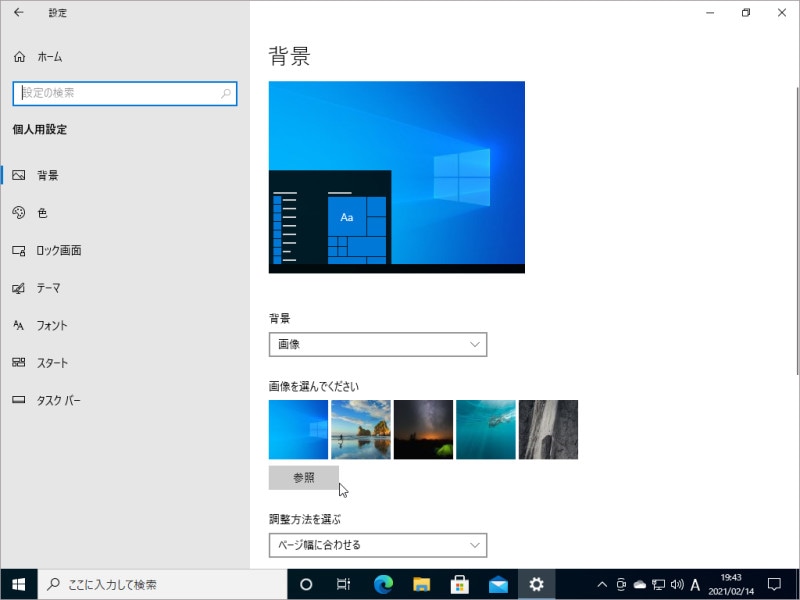
Windows 待ち受け画像の変更方法は非常に簡単です。まず、デスクトップを右クリックし、パーソナル設定を選択します。次に、背景タブを選択し、背景の選択から画像を選択します。ここで、待ち受け画像として設定したい画像を選択し、保存をクリックします。
待ち受け画像を変更する際には、画像のサイズと形式に注意する必要があります。推奨サイズは1920×1080ピクセル、推奨形式はJPEGやPNGです。これらのサイズと形式を使用することで、待ち受け画像がきれいに表示されます。
待ち受け画像を設定することで、パソコンの性能は低下しません。ただし、待ち受け画像のサイズが大きすぎると、パソコンの起動時間が長くなる可能性があります。したがって、待ち受け画像のサイズを適切に設定することが重要です。
推奨サイズと形式
Windows 待ち受け画像の推奨サイズは、1920×1080ピクセルです。このサイズは、ほとんどのモニターで適切に表示されます。ただし、モニターの解像度が高い場合は、より大きなサイズの画像を使用することもできます。
推奨形式は、JPEGやPNGです。これらの形式は、画像の品質を損なうことなく、ファイルサイズを小さくすることができます。JPEGは、写真などの複雑な画像に適しています。一方、PNGは、グラフィックやロゴなどの単純な画像に適しています。
待ち受け画像のサイズと形式を適切に選択することで、パソコンの性能を低下させることなく、美しい画像を表示することができます。
待ち受け画像の設定方法の詳細
Windows 待ち受け画像の設定方法は非常に簡単です。まず、デスクトップを右クリックし、パーソナル設定を選択します。次に、背景タブを選択し、背景の種類から画像を選択します。ここで、参照ボタンをクリックし、変更したい画像ファイルを選択します。
画像ファイルを選択したら、保存ボタンをクリックして設定を保存します。待ち受け画像が変更され、パソコンの画面上に新しい画像が表示されます。待ち受け画像を設定することで、パソコンの性能は低下しません。
また、待ち受け画像の推奨サイズは1920×1080ピクセルです。推奨形式はJPEGやPNGです。これらのサイズと形式を使用することで、待ち受け画像がきれいに表示されます。
パソコンの性能への影響
待ち受け画像を変更しても、パソコンの性能に大きな影響はありません。待ち受け画像は、パソコンの起動時やロック画面に表示される画像であり、パソコンの処理能力やメモリ使用量に影響を与えることはありません。
ただし、待ち受け画像のサイズが大きすぎると、パソコンの起動時間が若干長くなる可能性があります。また、待ち受け画像が複雑なグラフィックやアニメーションを含む場合、パソコンの処理能力が低下する可能性があります。しかし、一般的な待ち受け画像のサイズと形式では、パソコンの性能に大きな影響はありません。
したがって、待ち受け画像を変更する際には、パソコンの性能への影響を心配する必要はありません。好みの画像を選択し、パソコンの画面をカスタマイズすることができます。推奨サイズの1920×1080ピクセル、推奨形式のJPEGやPNGを使用することで、パソコンの性能を維持しながら待ち受け画像を変更することができます。
まとめ
Windows 待ち受け画像の変更方法は非常に簡単です。まず、デスクトップを右クリックし、パーソナル設定を選択します。次に、背景タブを選択し、画像を選択します。ここで、変更したい待ち受け画像を選択し、保存をクリックします。
待ち受け画像の推奨サイズは1920×1080ピクセルです。このサイズの画像を使用することで、待ち受け画像がきれいに表示されます。また、推奨形式はJPEGやPNGです。これらの形式の画像を使用することで、待ち受け画像が正常に表示されます。
待ち受け画像を変更しても、パソコンの性能は低下しません。ただし、待ち受け画像のサイズが大きすぎると、パソコンの起動時間が長くなる可能性があります。したがって、待ち受け画像のサイズを適切に設定することが重要です。
よくある質問
Windows 待ち受け画像の変更方法はどうすればいいですか?
Windows 待ち受け画像の変更方法は、デスクトップの背景 を変更する方法と同様です。まず、デスクトップ に移動し、右クリック をして、「個人用設定」 を選択します。次に、「背景」 の項目に移動し、「ブラウズ」 をクリックして、変更したい画像を選択します。選択した画像は、待ち受け画像 として設定されます。ただし、待ち受け画像 のサイズや形式によっては、画像の品質 が劣化する可能性があるため、推奨サイズや形式を確認することが重要です。
Windows 待ち受け画像の推奨サイズはどうすればいいですか?
Windows 待ち受け画像の推奨サイズは、ディスプレイの解像度 に応じて異なります。一般的には、フルHD(1920×1080) 以上の解像度のディスプレイでは、待ち受け画像 のサイズも同様に設定することが推奨されます。ただし、ディスプレイの解像度 が低い場合は、待ち受け画像 のサイズを小さく設定する必要があります。待ち受け画像 のサイズが大きすぎると、画像の品質 が劣化する可能性があるため、適切なサイズを設定することが重要です。
Windows 待ち受け画像の推奨形式はどうすればいいですか?
Windows 待ち受け画像の推奨形式は、JPEG または PNG です。JPEG は、写真 などの画像に適した形式であり、PNG は、グラフィック などの画像に適した形式です。待ち受け画像 の形式によっては、画像の品質 が劣化する可能性があるため、適切な形式を選択することが重要です。BMP などの形式も使用可能ですが、JPEG または PNG が推奨されます。
Windows 待ち受け画像を変更しても反映されない場合はどうすればいいですか?
Windows 待ち受け画像を変更しても反映されない場合は、キャッシュ の問題である可能性があります。キャッシュ をクリアすることで、待ち受け画像 の変更が反映される可能性があります。キャッシュ をクリアするには、「ディスク クリーンアップ」 ツールを使用します。「ディスク クリーンアップ」 ツールは、システム ファイル のクリーンアップも可能です。キャッシュ をクリアしても問題が解決しない場合は、システムの再起動 を試してください。
コメントを残す
コメントを投稿するにはログインしてください。
関連ブログ記事