
Windowsのテキスト読み上げ機能:ナレーターの設定と活用方法

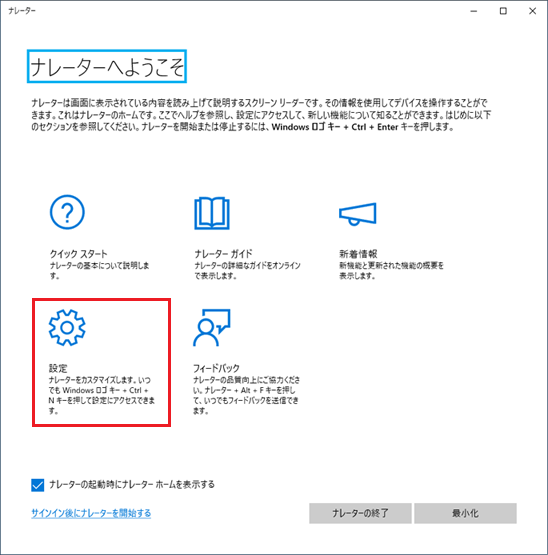
Windowsのテキスト読み上げ機能は、コンピューターがテキストを音声として読み上げる機能です。この機能を使用することで、ユーザーはドキュメントやウェブページの内容を聴くことができます。この記事では、ナレーターの設定方法と、テキスト読み上げ機能を活用する方法について説明します。
この機能は、視覚障害者の方々にとっては、日常生活をより便利にする大きな支援となる機能です。また、ユーザーがテキストを読む時間を節約したり、文章をより理解しやすくすることもできます。テキスト読み上げ機能は、WindowsのOSに標準で搭載されており、簡単に設定して使用することができます。
この記事では、ナレーターの設定方法や、テキスト読み上げ機能を活用するためのキーボードショートカットなどについて詳しく説明します。
Windowsのテキスト読み上げ機能とは
Windowsのテキスト読み上げ機能は、ナレーターと呼ばれる機能で、テキストを音声に変換して読み上げることができます。この機能は、視覚障害者の方々にとっては、日常生活をより便利にする大きな支援となる機能です。また、ドキュメントやウェブページの読み上げなどを実現することができます。テキスト読み上げ機能は、WindowsのOSに標準で搭載されており、設定画面から簡単に設定することができます。
テキスト読み上げ機能を使用するには、ナレーターを設定する必要があります。設定画面で「時間と言語」を選択し、「ナレーター」をクリックすると、ナレーターの設定画面が表示されます。ここで、話速や声のトーンなどを設定することができます。また、キーボードショートカットを使用して、ナレーターをON/OFFすることもできます。Windows + Ctrl + Enterを押すことで、ナレーターをON/OFFすることができます。
テキスト読み上げ機能は、アクセシビリティを高める機能として、WindowsのOSに搭載されています。この機能を活用することで、視覚障害者の方々にとっては、日常生活をより便利にすることができます。また、ドキュメントやウェブページの読み上げなどを実現することができます。
ナレーターの設定方法
ナレーターを設定するには、Windowsの設定画面で「時間と言語」を選択し、「ナレーター」をクリックします。ここで、話速や声のトーンなどを設定することができます。また、読み上げ音声も選択することができます。例えば、男性の声や女性の声を選択することができます。
ナレーターの設定画面では、キーボードショートカットも設定することができます。Windows + Ctrl + Enterを押すことで、ナレーターをON/OFFすることができます。また、ナレーターの起動時に、特定のアプリケーションを起動することもできます。
ナレーターの設定を完了したら、テキスト読み上げ機能を使用することができます。ドキュメントやウェブページの読み上げなどを実現することができます。また、視覚障害者の方々にとっては、日常生活をより便利にする大きな支援となる機能です。
ナレーターの活用方法
ナレーターの活用方法は、非常に幅広いです。テキスト読み上げ機能を使用することで、ドキュメントやウェブページの読み上げなどを実現することができます。また、視覚障害者の方々にとっては、日常生活をより便利にする大きな支援となる機能です。例えば、ナレーターを使用して、長い文章を読み上げることができます。これは、読書や研究などに役立ちます。
また、ナレーターは、キーボードショートカットでもON/OFFすることができます。Windows + Ctrl + Enterを押すことで、ナレーターをON/OFFすることができます。これにより、ナレーターの使用を簡単に切り替えることができます。さらに、ナレーターでは、話速や声のトーンなどを設定することができます。これにより、ユーザーが自分に合った設定を行うことができます。
ナレーターの活用方法は、非常に多様です。例えば、ドキュメントの読み上げやウェブページの読み上げなどに使用することができます。また、視覚障害者の支援としても使用することができます。さらに、ナレーターを使用して、長い文章を読み上げることができます。これは、読書や研究などに役立ちます。
キーボードショートカットでのON/OFF方法
キーボードショートカットを使用することで、ナレーターのON/OFFを簡単に切り替えることができます。具体的には、Windows + Ctrl + Enterを押すことで、ナレーターをON/OFFすることができます。このショートカットを覚えておくことで、ナレーターの使用をより便利に活用することができます。
また、ナレーターをONにした状態で、Shift + Spaceを押すことで、現在の文を再読み上げすることができます。さらに、Ctrl + Shift + Spaceを押すことで、現在の段落を再読み上げすることができます。これらのショートカットを使用することで、ナレーターの機能をより効果的に活用することができます。
ナレーターのキーボードショートカットは、視覚障害者の方々にとっては、日常生活をより便利にする大きな支援となる機能です。また、一般ユーザーにとっても、ドキュメントやウェブページの読み上げなどを実現することができるため、非常に便利な機能です。
まとめ
Windowsのテキスト読み上げ機能は、ユーザーの日常生活をより便利にするために開発された機能です。この機能を使用することで、ドキュメントやウェブページの読み上げなどを実現することができます。また、視覚障害者の方々にとっては、日常生活をより便利にする大きな支援となる機能です。
ナレーターを設定することで、テキスト読み上げ機能を使用することができます。Windowsの設定画面で「時間と言語」を選択し、「ナレーター」をクリックすることで、ナレーターの設定画面にアクセスすることができます。ここでは、話速や声のトーンなどを設定することができます。
テキスト読み上げ機能は、キーボードショートカットでもON/OFFすることができます。Windows + Ctrl + Enterを押すことで、ナレーターをON/OFFすることができます。この機能を活用することで、ユーザーはより効率的に作業を行うことができます。
よくある質問
Windowsのナレーター機能を有効にするにはどうすればよいですか?
Windowsのナレーター機能を有効にするには、設定アプリを開き、「アクセシビリティ」セクションに移動します。次に、「ナレーター」をクリックし、「ナレーターを有効にする」スイッチをオンにします。また、Windowsキー + Ctrl + Enterキーを同時に押すことで、ナレーター機能を有効にすることもできます。ナレーター機能が有効になると、Windowsが読み上げを開始します。
ナレーターの読み上げ速度を調整するにはどうすればよいですか?
ナレーターの読み上げ速度を調整するには、ナレーターの設定画面を開きます。次に、「読み上げ速度」のスライダーを使用して、読み上げ速度を調整します。読み上げ速度を速くすると、ナレーターがより速く読み上げます。読み上げ速度を遅くすると、ナレーターがより遅く読み上げます。また、「読み上げ速度をデフォルトに戻す」ボタンをクリックして、読み上げ速度をデフォルトの設定に戻すこともできます。
ナレーター機能で使用される音声の種類を変更するにはどうすればよいですか?
ナレーター機能で使用される音声の種類を変更するには、ナレーターの設定画面を開きます。次に、「音声の選択」のドロップダウンメニューから、使用したい音声を選択します。Windowsには、「Microsoft Zira」や「Microsoft David」などのさまざまな音声が用意されています。また、「音声のインストール」ボタンをクリックして、追加の音声をダウンロードしてインストールすることもできます。
ナレーター機能を使用して、選択したテキストを読み上げるにはどうすればよいですか?
ナレーター機能を使用して、選択したテキストを読み上げるには、ナレーターのショートカットキーを使用します。選択したテキストを読み上げるには、Ctrl + Shift + Spaceキーを同時に押します。また、ナレーターの設定画面を開き、「選択したテキストを読み上げる」のチェックボックスをオンにすることで、選択したテキストを自動的に読み上げるように設定することもできます。
コメントを残す
コメントを投稿するにはログインしてください。
関連ブログ記事