
「Windowsの準備をしています」メッセージの原因と回避方法を解明

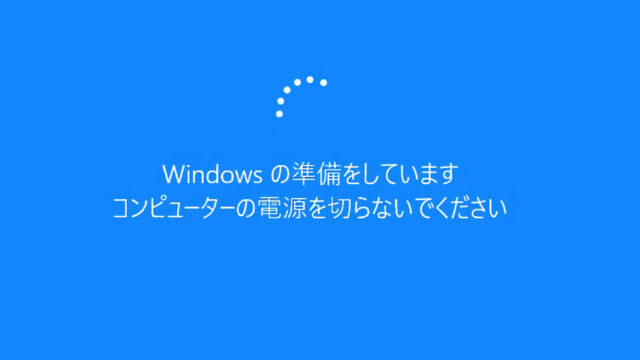
「Windowsの準備をしています」というメッセージは、Windowsの起動プロセス中に表示されるもので、ハードウェアのドライバの更新やソフトウェアのインストール、システムの設定変更など、Windowsが自らを準備するために必要な処理を行っていることを示しています。このメッセージが表示された後、PCは再起動し、システムの設定の反映やドライバの登録、ソフトウェアの設定の適用などを行います。この記事では、このメッセージの原因と回避方法について詳しく解明します。
このメッセージが表示される理由には、ハードウェアのドライバの更新が必要な場合や、ソフトウェアのインストールやシステムの設定変更を行った場合、システムファイルの損傷やドライバの衝突などがあります。さらに、Windowsの更新プログラムの適用や、マルウェアの検出と削除なども、このメッセージの表示につながる可能性があります。この記事では、これらの原因について詳しく説明し、回避方法についても紹介します。
「Windowsの準備をしています」メッセージの意味
「Windowsの準備をしています」というメッセージは、Windowsの起動プロセス中に表示されるもので、ハードウェアのドライバの更新やソフトウェアのインストール、システムの設定変更など、Windowsが自らを準備するために必要な処理を行っていることを示しています。このメッセージが表示された後、PCは再起動し、システムの設定の反映やドライバの登録、ソフトウェアの設定の適用などを行います。
このメッセージは、Windowsがシステムの安定性とセキュリティを確保するために必要な処理を行っていることを示しています。Windowsは、起動時にシステムの状態をチェックし、必要な更新や設定変更を行います。この処理は、Windowsのシステムファイルやレジストリを更新するために必要です。
「Windowsの準備をしています」メッセージが表示されるのは、Windowsがシステムの準備を完了するまでの間であり、この処理が完了すると、PCは通常の起動プロセスに戻ります。このメッセージは、Windowsの自動更新やシステムのメンテナンスの処理が行われていることを示しています。
メッセージが表示される理由
「Windowsの準備をしています」というメッセージは、Windowsの起動プロセス中に表示されるもので、ハードウェアのドライバの更新やソフトウェアのインストール、システムの設定変更など、Windowsが自らを準備するために必要な処理を行っていることを示しています。このメッセージが表示された後、PCは再起動し、システムの設定の反映やドライバの登録、ソフトウェアの設定の適用などを行います。
メッセージが表示される理由には、ハードウェアのドライバの更新が必要な場合や、ソフトウェアのインストールやシステムの設定変更を行った場合、システムファイルの損傷やドライバの衝突などがあります。たとえば、新しいハードウェアをインストールした場合、Windowsはそのハードウェアのドライバを更新する必要があります。その場合、Windowsは「Windowsの準備をしています」というメッセージを表示し、ドライバの更新を行います。
また、ソフトウェアのインストールやシステムの設定変更を行った場合も、Windowsは「Windowsの準備をしています」というメッセージを表示し、必要な処理を行います。システムファイルの損傷やドライバの衝突が発生した場合も、Windowsはこのメッセージを表示し、システムの復元やドライバの修復を行います。
ハードウェアのドライバの更新が必要な場合
「Windowsの準備をしています」というメッセージが表示される理由のひとつは、ハードウェアのドライバの更新が必要な場合です。Windowsは、ハードウェアのドライバを更新するために、システムの再起動が必要です。この場合、Windowsは、ドライバの更新を完了するために、システムの設定を変更し、ドライバを登録する必要があります。
このような場合、メッセージが表示されるのは、Windowsがドライバの更新を完了するために、システムの再起動が必要だからです。ドライバの更新は、システムの安定性とパフォーマンスを向上させるために重要です。ただし、ドライバの更新を行う際は、自動的に再起動するオプションを選択しないように注意する必要があります。
また、ドライバの更新を行う際は、互換性を確認する必要があります。互換性の問題がある場合、システムの不安定性やエラーが発生する可能性があります。したがって、ドライバの更新を行う際は、互換性を確認し、自動的に再起動するオプションを選択しないように注意する必要があります。
ソフトウェアのインストールやシステムの設定変更を行った場合
ソフトウェアのインストールやシステムの設定変更を行った場合、「Windowsの準備をしています」メッセージが表示されることがあります。これは、Windowsが新しくインストールされたソフトウェアやシステムの設定変更を反映するために必要な処理を行っていることを示しています。特に、ドライバの更新やシステムファイルの変更が行われた場合には、このメッセージが表示される可能性が高くなります。
このメッセージが表示されるのは、Windowsがシステムの安定性とセキュリティを確保するために、自動的にシステムの設定の反映やドライバの登録を行っているためです。ただし、この処理には時間がかかる場合があり、PCの再起動が必要になることもあります。したがって、ソフトウェアのインストールやシステムの設定変更を行った後は、PCを再起動する前に、すべてのアプリケーションを閉じ、データを保存することをお勧めします。
また、ソフトウェアのインストールやシステムの設定変更を行う際は、自動的に再起動するオプションを選択しないように注意することが重要です。自動的に再起動するオプションを選択すると、PCが再起動する前に、データを保存する機会が失われる可能性があります。したがって、ソフトウェアのインストールやシステムの設定変更を行う際は、手動で再起動することをお勧めします。
システムファイルの損傷やドライバの衝突
システムファイルの損傷やドライバの衝突は、「Windowsの準備をしています」メッセージが表示されるもう一つの原因です。システムファイルの損傷は、ウイルスやマルウェアの感染、ハードウェアの故障、ソフトウェアのインストールやアンインストールの失敗などによって発生する可能性があります。一方、ドライバの衝突は、互換性のないドライバをインストールした場合や、ドライバの更新に失敗した場合などに発生する可能性があります。
このような問題が発生した場合、Windowsはシステムファイルの修復やドライバの更新を行うために、「Windowsの準備をしています」メッセージを表示します。ただし、このメッセージが表示されるだけで、具体的な原因や解決方法が示されない場合があります。したがって、ユーザーは自分でトラブルシューティングを行う必要があります。
システムファイルの損傷やドライバの衝突を回避するには、定期的にウイルス対策ソフトを実行し、ハードウェアのドライバを最新の状態に保つことが重要です。また、ソフトウェアのインストールやアンインストールを行う際は、注意を払い、互換性のあるドライバをインストールするようにする必要があります。
メッセージを回避する方法
「Windowsの準備をしています」メッセージを回避するためには、ドライバの更新やソフトウェアのインストールを行う際に、自動的に再起動するオプションを選択しないように注意することが重要です。多くの場合、ドライバの更新やソフトウェアのインストールは、システムの再起動を必要としますが、自動的に再起動するオプションを選択しないことで、メッセージの表示を回避することができます。
また、システムの設定変更を行う際には、保存してすぐに再起動するオプションを選択することが効果的です。システムの設定変更を行った後、すぐに再起動することで、メッセージの表示を回避することができます。ただし、システムの設定変更を行う際には、保存してすぐに再起動するオプションを選択する前に、変更した設定が正しく反映されることを確認する必要があります。
さらに、システムファイルの損傷やドライバの衝突を防ぐために、定期的にシステムのメンテナンスを行うことが重要です。システムのメンテナンスには、ディスクのクリーンアップやシステムファイルのチェックなどが含まれます。これらのメンテナンスを行うことで、システムファイルの損傷やドライバの衝突を防ぐことができ、メッセージの表示を回避することができます。
まとめ
「Windowsの準備をしています」メッセージは、Windowsの起動プロセス中に表示されるもので、ハードウェアのドライバの更新やソフトウェアのインストール、システムの設定変更など、Windowsが自らを準備するために必要な処理を行っていることを示しています。このメッセージが表示された後、PCは再起動し、システムの設定の反映やドライバの登録、ソフトウェアの設定の適用などを行います。
このメッセージが表示される理由には、ハードウェアのドライバの更新が必要な場合や、ソフトウェアのインストールやシステムの設定変更を行った場合、システムファイルの損傷やドライバの衝突などがあります。システムファイルの損傷やドライバの衝突は、Windowsの安定性を損なう可能性があるため、できるだけ早く対処する必要があります。
メッセージを回避する方法としては、ドライバの更新やソフトウェアのインストールを行う際は、自動的に再起動するオプションを選択しないように注意することや、システムの設定変更を行う際は、保存してすぐに再起動するオプションを選択することなどがあります。さらに、定期的にシステムファイルのチェックやドライバの更新を行うことで、Windowsの安定性を維持することができます。
よくある質問
Windowsの準備をしていますメッセージが表示される原因は何ですか
「Windowsの準備をしています」メッセージが表示される原因は、Windowsのアップデートやシステムファイルのチェックなど、Windowsが内部で実行している処理が完了するまでの待機時間であることが多いです。このメッセージは、Windowsが起動時にシステムファイルをチェックし、問題があれば修復するために表示されます。また、ハードウェアの初期化やドライバーの読み込みなど、システムの初期化処理が完了するまでの時間もこのメッセージが表示されることがあります。
Windowsの準備をしていますメッセージが長時間表示されるのはなぜですか
「Windowsの準備をしています」メッセージが長時間表示されるのは、システムファイルの破損やハードウェアの故障など、Windowsが内部で実行している処理が正常に完了できないためであることが多いです。また、ウイルスやマルウェアの感染により、Windowsのシステムファイルが破損している場合も、このメッセージが長時間表示されることがあります。さらに、ハードディスクの容量不足やメモリ不足など、システムリソースの不足もこのメッセージが長時間表示される原因となることがあります。
Windowsの準備をしていますメッセージを回避する方法はありますか
「Windowsの準備をしています」メッセージを回避する方法として、Windowsのアップデートを最新の状態に保つことが挙げられます。また、ウイルスやマルウェアの定期的なスキャンを行うことで、Windowsのシステムファイルが破損することを防ぐことができます。さらに、ハードディスクの容量を確保し、メモリを増設することで、システムリソースの不足を防ぐことができます。また、システムファイルのチェックを定期的に行うことで、Windowsのシステムファイルが破損することを防ぐことができます。
Windowsの準備をしていますメッセージが表示された場合にできることは何ですか
「Windowsの準備をしています」メッセージが表示された場合、待機することが最も安全な方法です。このメッセージが表示されている間は、Windowsが内部で実行している処理が完了するまで待機する必要があります。ただし、長時間待機してもメッセージが表示されたままの場合、強制的に再起動する必要があるかもしれません。ただし、強制的に再起動すると、Windowsのシステムファイルが破損する可能性があるため、注意が必要です。
コメントを残す
コメントを投稿するにはログインしてください。
関連ブログ記事