
Windows Updateを制御するレジストリー:HKEY_LOCAL_MACHINESOFTWAREPoliciesMicrosoftWindowsWindowsUpdateの使い方

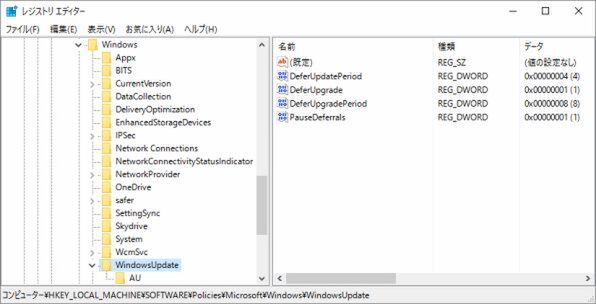
Windows Updateを制御するレジストリーであるHKEYLOCALMACHINESOFTWAREPoliciesMicrosoftWindowsWindowsUpdateの使い方について解説します。このレジストリーは、Windows OSに搭載されているレジストリーの一部で、Windows Updateの動作を制御するための設定を保持しています。この記事では、このレジストリーの使い方と、Windows Updateの管理を中央化する方法について説明します。
このレジストリーを使用することで、自動更新の設定や更新の優先順位など、多くの設定をカスタマイズすることができます。また、グループポリシーを使用することで、複数のコンピューターに対して同じ設定を適用することができます。このレジストリーを使用することで、Windows Updateの管理を中央化し、システムのセキュリティを向上させることができます。
この記事では、HKEYLOCALMACHINESOFTWAREPoliciesMicrosoftWindowsWindowsUpdateレジストリーの基本的な使い方と、Windows Updateの管理を中央化する方法について詳しく説明します。
Windows Updateレジストリーの概要
Windows Updateレジストリーは、Windows OSに搭載されているレジストリーの一部で、Windows Updateの動作を制御するための設定を保持しています。このレジストリーには、自動更新の設定や更新の優先順位など、多くの設定が含まれています。レジストリーの編集を行うことで、Windows Updateの設定をカスタマイズすることができますが、誤った編集を行うことで、システムの安定性に影響を与えることがあります。
HKEYLOCALMACHINESOFTWAREPoliciesMicrosoftWindowsWindowsUpdateレジストリーは、Windows Updateの管理を中央化し、システムのセキュリティを向上させるために使用されます。このレジストリーを使用することで、グループポリシーを使用して複数のコンピューターに対して同じ設定を適用することができます。また、レジストリーの編集を行うことで、Windows Updateの動作を制御し、システムの安定性を維持することができます。
このレジストリーを使用することで、Windows Updateの管理を効率化し、システムのセキュリティを向上させることができます。ただし、レジストリーの編集を行う際には、十分な注意が必要です。誤った編集を行うことで、システムの安定性に影響を与えることがあります。
HKEYLOCALMACHINESOFTWAREPoliciesMicrosoftWindowsWindowsUpdateの構造
HKEYLOCALMACHINESOFTWAREPoliciesMicrosoftWindowsWindowsUpdateの構造は、Windows Updateの動作を制御するための設定を保持するレジストリーの一部です。このレジストリーには、自動更新の設定や更新の優先順位など、多くの設定が含まれています。レジストリーの編集を行うことで、Windows Updateの設定をカスタマイズすることができますが、誤った編集を行うことで、システムの安定性に影響を与えることがあります。
このレジストリーの構造は、キーと値の組み合わせで構成されています。キーは、設定のカテゴリを表し、値は、設定の具体的な値を表します。たとえば、AUキーには、自動更新の設定が含まれており、ScheduledInstallDay値には、更新のインストールスケジュールを指定することができます。
レジストリーの編集を行うには、レジストリーエディターを使用する必要があります。レジストリーエディターは、Windowsに搭載されているツールで、レジストリーの編集を行うことができます。ただし、レジストリーの編集を行う際には、注意が必要です。誤った編集を行うことで、システムの安定性に影響を与えることがあります。
レジストリーの編集方法
レジストリーの編集は、Windowsのレジストリーエディターを使用して行います。レジストリーエディターは、Windowsのシステムツールの一つで、レジストリーの内容を表示、編集することができます。レジストリーエディターを起動するには、Windowsキー + Rを押して、regeditと入力し、Enterキーを押します。
レジストリーエディターが起動したら、HKEYLOCALMACHINEキーを展開し、SOFTWAREキー、Policiesキー、Microsoftキー、Windowsキー、WindowsUpdateキーを順に展開します。ここで、Windows Updateの設定を保持しているレジストリーが表示されます。レジストリーの編集を行う際には、管理者権限が必要です。管理者権限を持っていない場合、レジストリーの編集は行えません。
レジストリーの編集を行う際には、バックアップを取ることが推奨されます。レジストリーの編集を行うことで、システムの安定性に影響を与えることがあります。バックアップを取ることで、編集前の状態に戻すことができます。レジストリーの編集は、慎重に行う必要があります。
Windows Updateのカスタマイズ
Windows Updateのカスタマイズは、レジストリーの編集を行うことで実現できます。HKEYLOCALMACHINESOFTWAREPoliciesMicrosoftWindowsWindowsUpdateレジストリーには、自動更新の設定や更新の優先順位など、多くの設定が含まれています。たとえば、AUOptionsキーを編集することで、自動更新の動作を制御することができます。また、ScheduledInstallDayキーとScheduledInstallTimeキーを編集することで、更新のインストールスケジュールを設定することができます。
レジストリーの編集を行うことで、Windows Updateの設定を細かく制御することができますが、誤った編集を行うことで、システムの安定性に影響を与えることがあります。したがって、レジストリーの編集を行う前に、十分なバックアップを取ることが重要です。また、レジストリーの編集を行う際には、管理者権限が必要です。
グループポリシーを使用することで、複数のコンピューターに対して同じ設定を適用することができます。これにより、Windows Updateの管理を中央化し、システムのセキュリティを向上させることができます。グループポリシーは、Active Directoryを使用することで実現できます。
グループポリシーを使用した設定の適用
グループポリシーを使用することで、複数のコンピューターに対して同じ設定を適用することができます。これにより、Windows Updateの管理を中央化し、システムのセキュリティを向上させることができます。グループポリシーを使用するには、Active Directoryに参加しているコンピューターが必要です。グループポリシーを設定することで、Windows Updateの自動更新の設定や更新の優先順位などを制御することができます。
グループポリシーを使用することで、Windows Updateの設定を一元管理することができます。これにより、システム管理者は複数のコンピューターに対して同じ設定を適用することができ、システムのセキュリティを向上させることができます。また、グループポリシーを使用することで、Windows Updateの設定を変更する際に、個々のコンピューターにアクセスする必要がなくなります。
グループポリシーを設定するには、グループポリシーエディターを使用する必要があります。グループポリシーエディターは、Windowsに搭載されているツールで、グループポリシーを設定するためのインターフェイスを提供しています。グループポリシーエディターを使用することで、Windows Updateの設定をカスタマイズすることができます。
Windows Updateの管理とセキュリティ
Windows Update の管理は、システムのセキュリティを維持するために非常に重要です。Windows Update では、定期的にセキュリティ更新プログラムやバグ修正プログラムが配信されます。これらの更新プログラムは、システムの脆弱性を修正し、マルウェア や ウイルス などの攻撃からシステムを保護するのに役立ちます。
しかし、Windows Update の管理は、単に更新プログラムをインストールするだけではありません。Windows Update の設定を適切に管理することで、システムの安定性とセキュリティを向上させることができます。たとえば、自動更新 の設定を有効にすることで、システムが常に最新の状態に保たれます。また、更新の優先順位 を設定することで、重要な更新プログラムを優先的にインストールすることができます。
HKEYLOCALMACHINESOFTWAREPoliciesMicrosoftWindowsWindowsUpdate レジストリーは、Windows Update の管理に役立つ重要な設定を保持しています。このレジストリーを使用することで、Windows Update の設定をカスタマイズし、システムのセキュリティを向上させることができます。ただし、レジストリーの編集は慎重に行う必要があります。誤った編集を行うことで、システムの安定性に影響を与えることがあります。
まとめ
Windows Updateを制御するレジストリーであるHKEYLOCALMACHINESOFTWAREPoliciesMicrosoftWindowsWindowsUpdateは、Windows OSに搭載されているレジストリーの一部です。このレジストリーには、自動更新の設定や更新の優先順位など、多くの設定が含まれています。レジストリーの編集を行うことで、Windows Updateの設定をカスタマイズすることができますが、誤った編集を行うことで、システムの安定性に影響を与えることがあります。
このレジストリーを使用することで、Windows Updateの管理を中央化し、システムのセキュリティを向上させることができます。また、グループポリシーを使用することで、複数のコンピューターに対して同じ設定を適用することができます。これにより、システムの管理が容易になり、セキュリティリスクを軽減することができます。
レジストリーの編集は、レジストリーエディターを使用して行うことができます。レジストリーエディターは、Windows OSに搭載されているツールで、レジストリーの編集を行うことができます。ただし、レジストリーの編集は、慎重に行う必要があります。誤った編集を行うことで、システムの安定性に影響を与えることがあります。
よくある質問
Windows Updateを制御するレジストリーのキーはどこにありますか?
Windows Updateを制御するレジストリーのキーは、HKEYLOCALMACHINESOFTWAREPoliciesMicrosoftWindowsWindowsUpdate にあります。このキーには、Windows Updateの設定を制御するためのサブキーと値が含まれています。たとえば、AU サブキーには、自動更新の設定を制御するための値が含まれています。レジストリーのキーを変更することで、Windows Updateの動作をカスタマイズできます。
Windows Updateの自動更新を無効にするにはどうすればよいですか?
Windows Updateの自動更新を無効にするには、HKEYLOCALMACHINESOFTWAREPoliciesMicrosoftWindowsWindowsUpdateAU サブキーにNoAutoUpdate という名前のDWORD値を追加し、その値を1 に設定します。これにより、Windows Updateの自動更新が無効になります。ただし、自動更新を無効にすると、Windowsのセキュリティ更新プログラムがインストールされないため、セキュリティの脆弱性が生じる可能性があります。
Windows Updateの更新プログラムをインストールするスケジュールを設定するにはどうすればよいですか?
Windows Updateの更新プログラムをインストールするスケジュールを設定するには、HKEYLOCALMACHINESOFTWAREPoliciesMicrosoftWindowsWindowsUpdateAU サブキーにScheduledInstallDay という名前のDWORD値を追加し、その値を0 から7 の間の値に設定します。0 は毎日、1 は毎週月曜日、2 は毎週火曜日、というように設定できます。また、ScheduledInstallTime という名前のDWORD値を追加し、その値を0 から23 の間の値に設定することで、更新プログラムをインストールする時間を設定できます。
レジストリーの変更を適用するにはどうすればよいですか?
レジストリーの変更を適用するには、レジストリー エディターを閉じて、コンピューターを再起動する必要があります。再起動後、Windows Updateの設定が更新され、レジストリーの変更が適用されます。ただし、レジストリーの変更を適用する前に、レジストリーのバックアップを取ることをお勧めします。レジストリーの変更によって、コンピューターの動作に問題が生じる可能性があります。
コメントを残す
コメントを投稿するにはログインしてください。
関連ブログ記事