
iPhoneとWindowsの画面共有方法:AirPlay、USB、クラウドなど

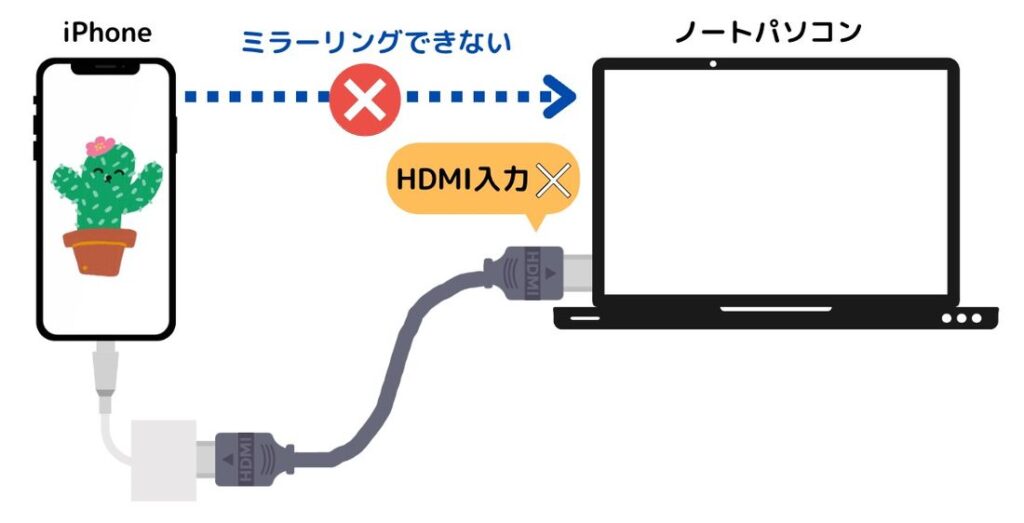
iPhoneとWindowsの画面共有方法について解説します。この記事では、AirPlay、USB、クラウドなどを利用した画面共有方法について紹介します。iPhoneとWindowsの間で画面を共有する方法は複数あり、それぞれに必要な条件と注意点があります。この記事では、それぞれの方法について詳しく解説し、安全に画面共有を行うためのセキュリティー対策についても触れます。
iPhoneとWindowsの画面共有は、プレゼンテーションやデモ、ゲームのストリーミングなど、さまざまな用途で利用できます。ただし、画面共有を行うには、両方のデバイスが同じネットワークに接続されている必要があります。また、画面共有ソフトウェアやクラウドサービスを利用する場合は、別途の設定や準備が必要です。
この記事では、iPhoneとWindowsの画面共有方法について詳しく解説し、各方法の長所と短所を比較します。また、画面共有を行う際に注意すべき点やセキュリティー対策についても触れます。
iPhoneとWindowsの画面共有方法の概要
iPhoneとWindowsの画面共有方法には、AirPlay、Chromecast、USBケーブル、画面共有ソフトウェア、クラウドサービスなどがあります。これらの方法により、iPhoneの画面をWindowsのディスプレイに共有することができます。ただし、各方法には必要な条件と注意点があります。
例えば、AirPlayとChromecastでは同一のWi-Fiネットワークに接続する必要があります。これにより、iPhoneとWindowsの間で通信が可能になります。一方、USBケーブルではiPhoneの電池消耗に注意する必要があります。画面共有ソフトウェアではソフトウェアの購入やダウンロードが必要です。また、クラウドサービスではインターネット接続が必要です。
画面共有方法を選択する際には、セキュリティー面も考慮する必要があります。パスワードや認証情報を保護し、強力なパスワードを設定し、ファイアウォールを有効にすることで不正アクセスを防ぐことができます。また、画面共有ソフトウェアやクラウドサービスを使用する際には、利用規約やプライバシーポリシーを確認する必要があります。
AirPlayを使用した画面共有
AirPlayは、iPhoneとWindowsデバイス間で画面共有するための便利な方法です。AirPlayを使用するには、iPhoneとWindowsデバイスが同一のWi-Fiネットワークに接続されている必要があります。まず、iPhoneのコントロールセンターを開き、画面の共有を選択します。次に、Windowsデバイスの名前を選択して接続します。接続が完了すると、iPhoneの画面がWindowsデバイスに表示されます。
ただし、AirPlayを使用するには、WindowsデバイスにAirPlay受信ソフトウェアがインストールされている必要があります。代表的なAirPlay受信ソフトウェアには、AirServerやReflectorなどがあります。これらのソフトウェアをインストールして設定することで、iPhoneの画面をWindowsデバイスに共有できます。
また、AirPlayを使用する際には、セキュリティー面に注意する必要があります。パスワードや認証情報を保護し、強力なパスワードを設定することで不正アクセスを防ぐことができます。
Chromecastを使用した画面共有
Chromecastを使用した画面共有は、iPhoneとWindowsの両方で実行可能です。ただし、Google Homeアプリをダウンロードし、Chromecastデバイスをセットアップする必要があります。セットアップが完了したら、iPhoneのGoogle Homeアプリを開き、画面共有を開始することができます。Windowsでは、Google Chromeブラウザを使用してChromecastに接続し、画面共有を実行できます。
Chromecastを使用した画面共有の利点は、簡単にセットアップできることと、多くのデバイスで互換性があることです。しかし、Wi-Fiネットワークに接続する必要があるため、ネットワークの速度や安定性に影響を受ける可能性があります。また、Chromecastデバイスが必要なため、追加のハードウェアを購入する必要があります。
画面共有中には、ChromecastデバイスとiPhoneまたはWindowsデバイスの両方が同じWi-Fiネットワークに接続されていることを確認する必要があります。また、画面共有を終了するときは、Chromecastデバイスを切断することを忘れないでください。
USBケーブルを使用した画面共有
USBケーブルを使用した画面共有は、iPhoneとWindowsの間で直接接続することで実現できます。この方法では、USBケーブルを使用してiPhoneとWindowsを接続し、WindowsのデバイスマネージャーでiPhoneを認識させます。次に、Windowsの画面共有ソフトウェアを使用してiPhoneの画面をWindowsに表示します。
この方法の利点は、インターネット接続が不要であり、セキュリティー面でも安心です。また、USBケーブルを使用することで、iPhoneの電池をWindowsから充電することもできます。ただし、iPhoneの電池消耗に注意する必要があります。
一方、この方法の欠点は、USBケーブルを使用する必要があるため、iPhoneとWindowsの間で物理的に接続する必要があります。また、Windowsの画面共有ソフトウェアを購入またはダウンロードする必要があります。
画面共有ソフトウェアを使用した画面共有
画面共有ソフトウェアを使用した画面共有は、iPhoneとWindowsの間で画面を共有するための便利な方法です。TeamViewerやAnyDeskなどのソフトウェアを使用することで、iPhoneの画面をWindowsに表示することができます。これらのソフトウェアは、リモートアクセスや画面共有を可能にするため、プレゼンテーションやデモなどに役立ちます。
画面共有ソフトウェアを使用するには、まずソフトウェアをダウンロードしてインストールする必要があります。次に、iPhoneとWindowsの両方でソフトウェアを起動し、接続を確立する必要があります。接続が確立されると、iPhoneの画面がWindowsに表示されます。セキュリティー面では、パスワードや認証情報を保護し、強力なパスワードを設定し、ファイアウォールを有効にすることで不正アクセスを防ぐことができます。
画面共有ソフトウェアを使用した画面共有は、インターネット接続が必要です。したがって、安定したインターネット接続が必要です。また、ソフトウェアの購入やダウンロードが必要な場合もあります。ただし、画面共有ソフトウェアを使用した画面共有は、iPhoneとWindowsの間で画面を共有するための便利な方法であり、プレゼンテーションやデモなどに役立ちます。
クラウドサービスを使用した画面共有
クラウドサービスを使用した画面共有は、インターネット接続が必要ですが、リモートアクセスが可能になるため、遠隔地でのプレゼンテーションや共同作業に便利です。クラウドサービスでは、DropboxやGoogle Driveなどのファイル共有サービスを使用して、iPhoneの画面をWindowsに共有することができます。
また、ZoomやGoogle Meetなどのビデオ会議サービスも、画面共有機能を提供しています。これらのサービスを使用することで、iPhoneの画面をWindowsに共有しながら、音声やビデオによるコミュニケーションも可能になります。
クラウドサービスを使用した画面共有の利点は、アクセス制限が可能なことです。共有する相手にアクセス権限を付与することで、画面共有のセキュリティを確保することができます。ただし、クラウドサービスを使用するには、インターネット接続が必要なため、接続速度や安定性に注意する必要があります。
セキュリティー面の注意点
セキュリティー面では、iPhoneとWindowsの画面共有を行う際にいくつかの注意点があります。まず、パスワードや認証情報を保護することが重要です。画面共有ソフトウェアやクラウドサービスを使用する場合、強力なパスワードを設定し、2要素認証を有効にすることで不正アクセスを防ぐことができます。
また、ファイアウォールを有効にすることで、外部からの不正アクセスをブロックすることができます。さらに、画面共有ソフトウェアやクラウドサービスを使用する場合、データ暗号化を有効にすることで、データの安全性を確保することができます。
画面共有を行う際には、Wi-Fiネットワークのセキュリティーにも注意する必要があります。パブリックWi-Fiを使用する場合、データの安全性が確保されていない可能性があるため、VPNを使用することでデータを暗号化し、安全性を確保することができます。
まとめ
iPhoneとWindowsの画面共有方法にはいくつかの選択肢があります。AirPlayやChromecastを利用する方法は、同一のWi-Fiネットワークに接続する必要がありますが、簡単に画面共有を行うことができます。ただし、ネットワークのセキュリティーに注意する必要があります。
一方、USBケーブルを利用する方法は、物理的に接続する必要がありますが、安定した接続が可能です。ただし、iPhoneの電池消耗に注意する必要があります。また、画面共有ソフトウェアを利用する方法は、ソフトウェアの購入やダウンロードが必要ですが、多くの機能を利用することができます。
クラウドサービスを利用する方法は、インターネット接続が必要ですが、どこからでもアクセスすることができます。ただし、セキュリティー面では、パスワードや認証情報を保護し、強力なパスワードを設定し、ファイアウォールを有効にすることで不正アクセスを防ぐことができます。
よくある質問
iPhoneとWindowsの画面共有は可能ですか?
iPhoneとWindowsの画面共有は可能です。AirPlayを使用する方法が最も一般的です。ただし、WindowsにはAirPlayの受信機能が標準では搭載されていないため、AirPlayを受信できるソフトウェアをインストールする必要があります。例えば、AirServerやReflectorなどのソフトウェアを使用することで、iPhoneの画面をWindowsに共有することができます。また、USBを使用して画面共有を行うこともできますが、この方法ではQuickTimeなどのソフトウェアをインストールする必要があります。
iPhoneとWindowsの画面共有に必要なソフトウェアは何ですか?
iPhoneとWindowsの画面共有に必要なソフトウェアは、使用する方法によって異なります。AirPlayを使用する場合、AirServerやReflectorなどのソフトウェアをインストールする必要があります。これらのソフトウェアは、WindowsにAirPlayの受信機能を追加することで、iPhoneの画面を共有することができます。一方、USBを使用する場合、QuickTimeなどのソフトウェアをインストールする必要があります。また、クラウドを使用する場合、Google DriveやDropboxなどのクラウドストレージサービスを使用することができます。
iPhoneとWindowsの画面共有は安全ですか?
iPhoneとWindowsの画面共有は、基本的に安全です。ただし、AirPlayを使用する場合、Wi-Fiネットワークを使用するため、ネットワークのセキュリティに注意する必要があります。また、USBを使用する場合、USBデバイスを使用するため、デバイスのセキュリティに注意する必要があります。さらに、クラウドを使用する場合、クラウドストレージサービスのセキュリティに注意する必要があります。したがって、画面共有を行う際には、常にセキュリティに注意する必要があります。
iPhoneとWindowsの画面共有は有料ですか?
iPhoneとWindowsの画面共有は、基本的に無料です。ただし、AirServerやReflectorなどのソフトウェアを使用する場合、有料のバージョンを購入する必要がある場合があります。また、クラウドを使用する場合、クラウドストレージサービスの容量に応じて、有料のプランを購入する必要がある場合があります。一方、USBを使用する場合、QuickTimeなどのソフトウェアを使用するため、基本的に無料です。
コメントを残す
コメントを投稿するにはログインしてください。
関連ブログ記事