
Air DisplayでiPadをWindowsモニター化する方法と注意点

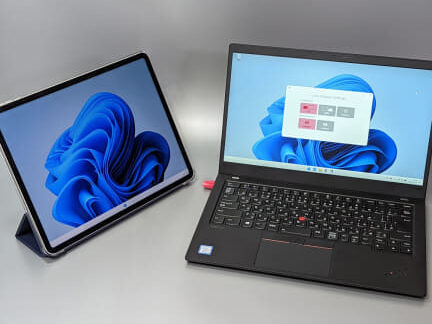
Air Displayを使用して、iPadをWindows用モニターとして使う方法について解説します。この方法は、iPadの液晶ディスプレイを活用し、Windows PCの資源を省くことができるため、非常に便利です。ただし、Wi-Fiネットワークの通信速度が遅い場合、画面の遅延が生じる場合があるため、高速なWi-Fiネットワークを使用することをお勧めします。
この記事では、Air Displayのインストール方法、iPadとWindowsパソコンの接続方法、注意点などについて詳しく解説します。Air Displayを使用して、iPadをWindows用モニターとして使う方法を学ぶことで、作業効率を向上させることができます。
また、Air Displayのライセンス料金や、使用する際の注意点についても触れます。Air Displayを使用することで、iPadの液晶ディスプレイを活用し、Windows PCの資源を省くことができるため、非常に便利です。
Air Displayとは何か
Air Displayは、iPadや他のモバイルデバイスをWindowsパソコンの外部モニターとして使用できるようにするソフトウェアです。このソフトウェアを使用することで、iPadの液晶ディスプレイを活用し、Windows PCの資源を省くことができます。Air Displayは、Wi-Fiネットワークを通じてiPadとWindowsパソコンを接続し、iPadを外部モニターとして認識させることができます。
Air Displayの主な機能は、iPadの画面をWindowsパソコンのデスクトップとして拡張することです。これにより、ユーザーはiPadのタッチスクリーンを使用してWindowsアプリケーションを操作することができます。また、Air Displayは、iPadのカメラやマイクをWindowsパソコンで使用できるようにする機能も備えています。
Air Displayは、WindowsパソコンとiPadの両方にインストールする必要があります。インストール後、両方のデバイスを同じWi-Fiネットワークに接続し、Air Displayを起動することで、iPadを外部モニターとして使用することができます。
iPadをWindowsモニター化する方法
Air Displayを使用してiPadをWindowsモニター化する方法は非常に簡単です。まず、Air DisplayのソフトウェアをiPadとWindowsパソコンにインストールする必要があります。インストール後、両方のデバイスを同じWi-Fiネットワークに接続します。これにより、iPadをWindowsパソコンの外部モニターとして認識させることができます。
次に、WindowsパソコンでAir Displayのソフトウェアを起動し、iPadを検索して接続します。接続後、iPadの画面がWindowsパソコンのデスクトップに表示され、外部モニターとして使用することができます。Air Displayのソフトウェアは、iPadの液晶ディスプレイを活用することができるため、Windowsパソコンの資源を省くことができます。
また、Air Displayのソフトウェアは、Windowsパソコンの画面をiPadにミラーリングする機能もあります。これにより、Windowsパソコンの画面をiPadに表示することができ、プレゼンテーションや会議などで便利に使用することができます。
Air Displayのインストールと設定
Air Displayを使用してiPadをWindowsモニター化するには、まずAir Displayのソフトウェアをインストールする必要があります。インストールは非常に簡単で、WindowsパソコンとiPadの両方にAir Displayアプリをダウンロードしてインストールします。インストール後、両方のデバイスを同じWi-Fiネットワークに接続する必要があります。
接続が完了したら、Air Displayアプリを起動し、WindowsパソコンとiPadをペアリングします。ペアリングが完了したら、iPadの画面がWindowsパソコンのモニターとして認識されます。Air Displayの設定は非常に簡単で、専門的な知識が必要ありません。
ただし、Wi-Fiネットワークの通信速度が遅い場合、画面の遅延が生じる場合があります。したがって、高速なWi-Fiネットワークを使用することをお勧めします。また、Air Displayのライセンス料金は月額9.99ドルであるため、費用対効果を考える必要があります。
iPadを外部モニターとして使用する利点
Air Displayを使用してiPadをWindowsモニター化することで、モバイルワークの効率を大幅に向上させることができます。iPadの液晶ディスプレイを活用することで、Windows PCの資源を省くことができ、より軽快な作業環境を実現することができます。また、iPadを外部モニターとして使用することで、デスクスペースを節約することができ、より広い作業スペースを確保することができます。
さらに、iPadを外部モニターとして使用することで、タッチ操作を活用することができます。Windows PCの操作をiPadのタッチスクリーンで行うことで、より直感的な操作が可能になります。また、iPadのバッテリー駆動により、電源コードの束縛から解放され、より自由な作業環境を実現することができます。
ただし、iPadを外部モニターとして使用する場合、通信速度が遅い場合、画面の遅延が生じる場合があります。したがって、高速なWi-Fiネットワークを使用することをお勧めします。また、Air Displayのライセンス料金は月額9.99ドルであるため、費用対効果を考える必要があります。
注意点と制限
Air Displayを使用してiPadをWindowsモニター化する際には、Wi-Fiネットワークの速度が非常に重要です。Wi-Fiの通信速度が遅い場合、画面の遅延が生じる場合があります。これは、Air DisplayがiPadとWindowsパソコン間のデータ転送にWi-Fiネットワークを使用するためです。したがって、高速なWi-Fiネットワークを使用することをお勧めします。
また、Air Displayのライセンス料金も考慮する必要があります。Air Displayのライセンス料金は月額9.99ドルです。これは、Air Displayを長期的に使用する場合には、かなりの費用になる可能性があります。したがって、Air Displayを使用する前に、費用対効果を考える必要があります。
さらに、Air Displayを使用する際には、iPadのバッテリー消耗も考慮する必要があります。Air Displayを使用すると、iPadのバッテリーが速く消耗する可能性があります。これは、Air DisplayがiPadのディスプレイを常にオンにしているためです。したがって、Air Displayを使用する際には、iPadのバッテリーを常にチェックすることをお勧めします。
費用対効果の考察
Air Displayを使用してiPadをWindowsモニター化する場合、ライセンス料金は月額9.99ドルとなります。この費用は、iPadをモニターとして使用する利便性と比較して、割高であると感じる人もいるかもしれません。しかし、専門的なモニターを購入する場合、数万円から数十万円の費用がかかることが多いことを考慮すると、Air Displayのライセンス料金は比較的安価であると言えるでしょう。
また、Air Displayを使用することで、iPadの液晶ディスプレイを活用することができます。これは、iPadを単なるモニターとして使用するだけでなく、Windows PCの資源を省くこともできるため、費用対効果が高いと言えるでしょう。ただし、Wi-Fiの通信速度が遅い場合、画面の遅延が生じる場合があるため、高速なWi-Fiネットワークを使用することをお勧めします。
Air Displayのライセンス料金は、月額9.99ドルであるため、長期的に使用する場合、年間の費用は約120ドルとなります。これは、専門的なモニターを購入する場合の費用と比較して、安価であると言えるでしょう。ただし、Air Displayを使用することで、iPadのバッテリーの消耗が早まる可能性があるため、長期的に使用する場合の費用対効果を考慮する必要があります。
まとめ
Air Displayを使用してiPadをWindowsモニター化する方法は、非常に簡単で便利です。ただし、Wi-Fiネットワークの通信速度が遅い場合、画面の遅延が生じる可能性があります。したがって、高速なWi-Fiネットワークを使用することをお勧めします。また、Air Displayのライセンス料金は月額9.99ドルであるため、費用対効果を考える必要があります。
Air Displayを使用することで、iPadの液晶ディスプレイを活用することができ、Windows PCの資源を省くことができます。これは、モバイルワークやリモートワークに適したソリューションです。ただし、Air Displayの使用には、iPadとWindowsパソコンの両方が必要であり、互換性の問題が生じる可能性があります。
Air Displayを使用する前に、システム要件を確認し、必要なソフトウェアをインストールする必要があります。また、Air Displayのセキュリティ機能を理解し、データの保護に注意する必要があります。
よくある質問
Air DisplayでiPadをWindowsモニター化するにはどうすればいいですか?
Air Displayを使用してiPadをWindowsモニター化するには、まずAir DisplayアプリをiPadにインストールする必要があります。次に、Windows PCにAir Displayソフトウェアをインストールし、両方のデバイスを同じWi-Fiネットワークに接続します。Windows PCでAir Displayソフトウェアを起動し、iPadを検出して接続します。接続が完了すると、iPadの画面がWindows PCのモニターとして使用できるようになります。
Air DisplayでiPadをWindowsモニター化する際の注意点は何ですか?
Air DisplayでiPadをWindowsモニター化する際の注意点として、接続の安定性があります。Wi-Fiネットワークの接続が不安定な場合、画面の更新が遅れたり、接続が切断されたりすることがあります。また、画面の解像度も注意点です。iPadの画面解像度はWindows PCのモニターとして使用する場合、最適な解像度ではない可能性があります。さらに、タッチ操作も注意点です。iPadのタッチ操作はWindows PCのマウス操作と異なるため、操作に慣れるまで時間がかかる可能性があります。
Air DisplayでiPadをWindowsモニター化する際のセキュリティはどうなりますか?
Air DisplayでiPadをWindowsモニター化する際のセキュリティは、データの暗号化が重要です。Air Displayではデータの暗号化が行われるため、データの漏洩のリスクは低くなります。また、認証も重要です。Air Displayでは認証が行われるため、認証されていないデバイスからの接続は拒否されます。さらに、ファイアウォールの設定も重要です。ファイアウォールの設定により、不要な接続をブロックすることができます。
Air DisplayでiPadをWindowsモニター化する際の互換性はどうなりますか?
Air DisplayでiPadをWindowsモニター化する際の互換性は、OSのバージョンが重要です。Air Displayは特定のOSのバージョンでのみ動作するため、互換性のあるOSのバージョンを使用する必要があります。また、ハードウェアのスペックも重要です。Air Displayでは特定のハードウェアのスペックが必要となるため、互換性のあるハードウェアを使用する必要があります。さらに、ソフトウェアのバージョンも重要です。Air Displayでは特定のソフトウェアのバージョンでのみ動作するため、互換性のあるソフトウェアのバージョンを使用する必要があります。
コメントを残す
コメントを投稿するにはログインしてください。
関連ブログ記事