
Windows 10でAudacity録音できない原因と対処方法まとめ

Windows 10でAudacityを使用して録音できない場合のトラブルシューティング方法について説明します。この記事では、録音できない問題の原因と対処方法を紹介し、Audacityをスムーズに使用できる環境を構築するためのヒントを提供します。録音できない問題は、オーディオドライバーの古さや録音デバイスの設定ミスなど、さまざまな原因によって発生する可能性があります。この記事では、これらの問題を解決するための方法を詳しく説明します。
Audacityは、無料で利用できるオーディオ編集ソフトウェアであり、多くのユーザーに人気があります。しかし、Windows 10でAudacityを使用して録音できない場合、ユーザーは困惑することがあります。この記事では、録音できない問題の原因を特定し、対処方法を紹介することで、Audacityをスムーズに使用できる環境を構築することを目指します。
Windows 10でAudacity録音できない原因
Windows 10でAudacityを使用して録音できない場合、オーディオドライバーや録音デバイスの設定が原因であることが多いです。Audacityは、Windows 10の標準的なオーディオドライバーを使用して録音を行いますが、古いドライバーが原因で録音できない場合があります。また、録音デバイスの設定が正しくない場合も録音できないことがあります。
たとえば、マイクやラインインを選択していない場合、録音できないことがあります。Audacityの設定で、録音するためのデバイスを選択する必要があります。また、Windows 10の音声設定で、マイクやラインインを許可しているかどうかを確認する必要があります。
さらに、システムの設定も録音できない原因となることがあります。Windows 10の音声設定で、録音デバイスの許可や音量の設定が正しくない場合、録音できないことがあります。Audacityの設定とシステムの設定を確認することで、録音できない問題を解決できることがあります。
Audacity録音できない問題のトラブルシューティング方法
Windows 10でAudacityを使用して録音できない場合、録音デバイスの設定を確認する必要があります。マイクやラインインを選択し、録音ボタンをクリックすることで、録音が可能になります。しかし、録音デバイスの設定が正しくない場合、録音できない問題が発生する可能性があります。
また、オーディオドライバーの更新も重要です。古いドライバーが原因で録音できない場合があります。オーディオドライバーを更新することで、録音の問題が解決される可能性があります。さらに、Audacityの設定も確認する必要があります。録音するための設定が正しいかどうかを確認することで、録音の問題が解決される可能性があります。
Windows 10の音声設定も確認する必要があります。マイクやラインインを許可しているかどうかを確認することで、録音の問題が解決される可能性があります。最後の手段として、Audacityを再インストールすることが考えられます。Audacityを再インストールすることで、録音の問題が解決される可能性があります。
録音デバイスの設定を確認する
Windows 10でAudacityを使用して録音できない場合、まず録音デバイスの設定を確認する必要があります。Audacityでは、マイクやラインインなどの録音デバイスを選択する必要があります。録音デバイスを選択するには、Audacityのデバイスの選択メニューから、使用する録音デバイスを選択します。
また、録音ボタンをクリックすることで、録音が開始されます。ただし、録音ボタンをクリックしても録音が開始されない場合は、録音デバイスの設定に問題がある可能性があります。録音デバイスの設定を確認することで、録音できない問題を解決できる場合があります。
さらに、オーディオ入力レベルを確認することも重要です。オーディオ入力レベルが低すぎると、録音できない場合があります。Audacityでは、オーディオ入力レベルを調整することができます。オーディオ入力レベルを調整することで、録音できない問題を解決できる場合があります。
オーディオドライバーの更新方法
オーディオドライバーの更新は、Windows 10でAudacity録音できない問題を解決するための重要なステップです。古いドライバーが原因で録音できない場合があります。まず、デバイスマネージャーを開きます。デバイスマネージャーは、Windows 10のシステム設定からアクセスできます。デバイスマネージャーを開いた後、サウンド、ビデオ、およびゲームコントローラーのセクションを探します。このセクションには、オーディオデバイスに関する情報が表示されます。
次に、オーディオデバイスを右クリックし、ドライバーの更新を選択します。Windows 10が最新のドライバーを検索し、インストールします。ドライバーの更新が完了したら、Audacityを再起動し、録音を試みてください。もし、録音がまだできない場合は、他のトラブルシューティング方法を試す必要があります。
また、オーディオドライバーの更新は、メーカーのウェブサイトからも行うことができます。メーカーのウェブサイトから最新のドライバーをダウンロードし、インストールします。この方法は、Windows 10が最新のドライバーを検索できない場合に有効です。ただし、メーカーのウェブサイトからダウンロードしたドライバーは、Windows 10の互換性を確認する必要があります。
Audacityの設定を確認する
Audacityの設定を確認することは、録音できない問題を解決するための重要なステップです。Audacityを起動し、メニューから編集を選択し、環境設定をクリックします。ここで、録音タブを選択し、録音デバイスを確認します。正しい録音デバイスが選択されているかどうかを確認し、必要に応じて変更します。
また、録音形式も確認する必要があります。Audacityでは、WAVやMP3などのさまざまな録音形式を選択できます。録音形式が正しく設定されていない場合、録音できない問題が発生する可能性があります。必要に応じて録音形式を変更し、OKをクリックして設定を保存します。
さらに、バッファサイズも確認する必要があります。バッファサイズが小さすぎると、録音中に音が途切れる可能性があります。一方、バッファサイズが大きすぎると、録音が遅延する可能性があります。必要に応じてバッファサイズを調整し、OKをクリックして設定を保存します。
システムの設定を確認する
Windows 10でAudacityを使用して録音できない場合、システムの設定が原因である可能性があります。特に、音声設定が正しく設定されていないと、録音できない問題が発生することがあります。まず、スタートメニューから設定を選択し、システムをクリックします。次に、サウンドを選択し、入力タブをクリックします。
ここで、マイクやラインインなどの録音デバイスが正しく設定されているかどうかを確認します。デバイスのプロパティをクリックし、レベルタブを選択します。ここで、音量が十分に大きく設定されているかどうかを確認します。また、ミュートにチェックが入っていないかどうかも確認します。
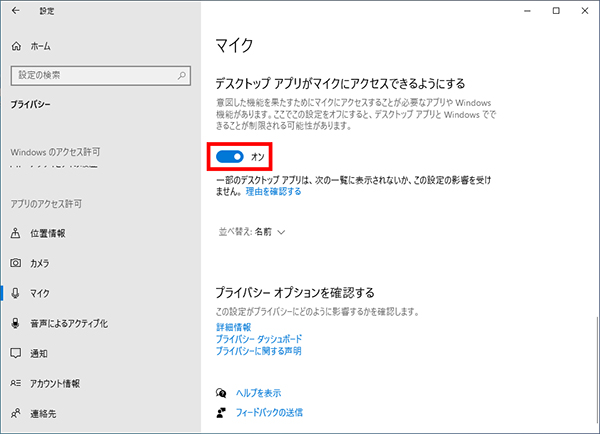
さらに、プライバシー設定も確認する必要があります。スタートメニューから設定を選択し、プライバシーをクリックします。次に、マイクを選択し、アプリがマイクにアクセスできるようにするにチェックが入っているかどうかを確認します。Audacityがマイクにアクセスできるようにするには、この設定が必要です。
Audacityを再インストールする
Audacityを再インストールすることは、録音できない問題を解決するための最後の手段です。Audacityの再インストールは、ソフトウェアのバグや設定の問題を解決するのに役立ちます。再インストールする前に、現在の設定やデータをバックアップすることをお勧めします。
Audacityを再インストールするには、まず現在インストールされているAudacityをアンインストールする必要があります。Windows 10のコントロールパネルを開き、プログラムと機能を選択して、Audacityを探し、アンインストールをクリックします。アンインストールが完了したら、Audacityの公式ウェブサイトから最新バージョンのAudacityをダウンロードし、インストールします。
再インストール後、Audacityを起動し、録音の設定を確認してください。録音デバイスの設定やオーディオフォーマットの設定が正しいかどうかを確認し、必要に応じて設定を変更してください。再インストール後も録音できない場合は、他の原因を探す必要があります。
録音できない原因と対処方法のまとめ
Windows 10でAudacityを使用して録音できない場合、オーディオドライバーの問題や録音デバイスの設定が原因であることが多いです。まず、録音デバイスの設定を確認する必要があります。マイクやラインインを選択し、録音ボタンをクリックしてみましょう。もし録音できない場合、オーディオドライバーの更新が必要かもしれません。古いドライバーが原因で録音できない場合があります。
また、Audacityの設定も確認する必要があります。録音するための設定が正しいかどうかを確認しましょう。たとえば、サンプリングレートやビット深度の設定が正しいかどうかを確認する必要があります。さらに、システムの設定も確認する必要があります。Windows 10の音声設定で、マイクやラインインを許可しているかどうかを確認しましょう。
録音できない原因は、録音設備の問題、録音環境の問題、録音データの問題など、さまざまです。たとえば、ノイズやエコーが原因で録音できない場合があります。対処方法としては、録音設備をチェックしたり、録音環境を変えたり、録音データを修正したりすることができます。Audacityのインストール方法、録音の準備、録音の開始方法についても、正しく理解する必要があります。
Audacityの使い方とヒント
Audacity は無料で利用できるオーディオ編集ソフトウェアであり、録音機能も備えています。Windows 10でAudacityを使用して録音できない場合、まずはAudacityの設定を確認する必要があります。Audacityの録音設定は、メニュー の 編集 から 環境設定 を選択し、録音 タブをクリックすることで確認できます。
ここで、録音デバイス の選択が正しいかどうかを確認する必要があります。マイクやラインインを使用する場合は、録音デバイス のドロップダウンメニューから該当するデバイスを選択する必要があります。また、録音チャンネル の設定も確認する必要があります。モノラル録音の場合は、モノ を選択し、ステレオ録音の場合は、ステレオ を選択する必要があります。
Audacityの録音設定が正しいにもかかわらず録音できない場合、オーディオドライバー の問題が考えられます。古いオーディオドライバーが原因で録音できない場合があります。オーディオドライバーを更新することで、録音できない問題が解決される可能性があります。
まとめ
Windows 10 で Audacity を使用して録音できない場合のトラブルシューティング方法について説明しました。録音できない問題の原因は、録音デバイスの設定、オーディオドライバーの更新、Audacityの設定、システムの設定 など、さまざまな要因によって引き起こされる可能性があります。
まず、録音デバイスの設定 を確認する必要があります。マイクやラインインを選択し、録音ボタンをクリックすることで、録音が可能かどうかを確認できます。また、オーディオドライバーの更新 も重要です。古いドライバーが原因で録音できない場合があります。さらに、Audacityの設定 も確認する必要があります。録音するための設定が正しいかどうかを確認することで、録音が可能かどうかを判断できます。
最後に、システムの設定 も確認する必要があります。Windows 10の音声設定で、マイクやラインインを許可しているかどうかを確認することで、録音が可能かどうかを判断できます。以上の方法で録音できない問題を解決できない場合、Audacityを再インストール することが考えられます。
よくある質問
Windows 10でAudacityが録音できないのはなぜですか?
Windows 10でAudacityが録音できない場合、オーディオドライバーの問題が原因であることが多いです。Audacityはオーディオドライバーを使用して音声を録音するため、ドライバーが正しくインストールされていない場合や、古いバージョンを使用している場合、録音できないことがあります。また、Windows 10のアップデートによってオーディオドライバーが更新され、互換性の問題が発生することもあります。さらに、他のアプリケーションがオーディオデバイスを占有している場合も、Audacityが録音できないことがあります。したがって、オーディオドライバーを更新したり、他のアプリケーションを閉じたりすることで、問題を解決できる場合があります。
Audacityで録音するにはどのような設定が必要ですか?
Audacityで録音するには、オーディオデバイスを正しく設定する必要があります。まず、Audacityを起動し、編集メニューから環境設定を選択します。次に、デバイスタブを選択し、録音デバイスとして使用するオーディオデバイスを選択します。さらに、サンプリングレートやビット深度などの設定も必要です。通常は、44.1kHzや16ビットなどの標準的な設定を使用しますが、必要に応じて変更することもできます。設定を完了したら、OKボタンをクリックして設定を保存します。
Windows 10でAudacityが録音できない場合の対処方法はありますか?
Windows 10でAudacityが録音できない場合の対処方法として、オーディオドライバーの更新や他のアプリケーションの終了などがあります。まず、デバイスマネージャーを起動し、サウンド、ビデオおよびゲームコントローラーを選択します。次に、オーディオデバイスを右クリックし、ドライバーの更新を選択します。さらに、他のアプリケーションがオーディオデバイスを占有している場合、終了することで問題を解決できる場合があります。また、Audacityの再インストールやWindows 10のアップデートも問題を解決することがあります。
Audacityで録音した音声を編集するにはどうすればよいですか?
Audacityで録音した音声を編集するには、編集メニューから切り取りやコピーなどの編集機能を使用します。さらに、エフェクトメニューからノイズ除去やエコーなどのエフェクトを適用することもできます。音声を編集するには、波形表示を使用して音声の波形を確認します。次に、選択ツールを使用して編集したい部分を選択し、編集機能を適用します。編集が完了したら、ファイルメニューから保存を選択して編集した音声を保存します。
コメントを残す
コメントを投稿するにはログインしてください。
関連ブログ記事