
Avid Mbox Mini Windows 10対応 ドライバーインストール手順とトラブルシューティング

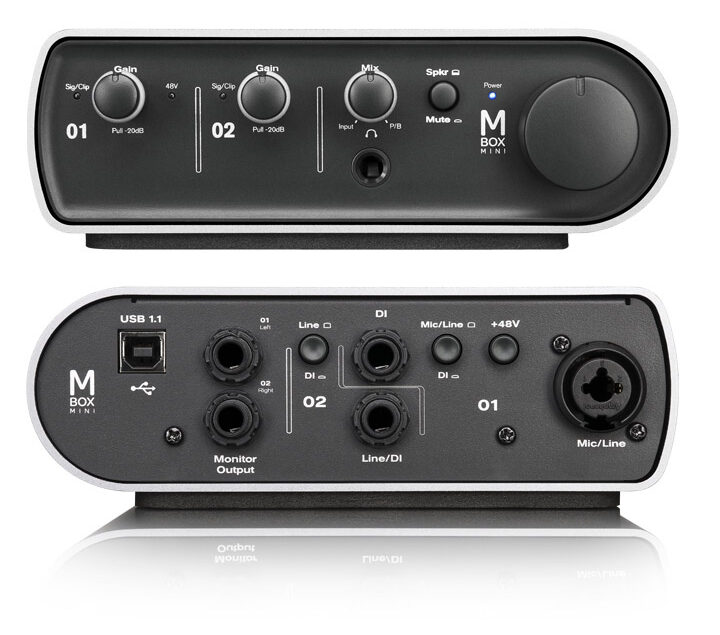
この記事では、Avid Mbox Mini を Windows 10 で使用するための ドライバーインストール 手順について説明します。Mbox Mini は、オーディオインターフェイスとして広く使用されているデバイスですが、Windows 10 ではデフォルトでサポートされていないため、ドライバー のインストールが必要です。この記事では、Avid の公式ウェブサイトから Mbox Mini の ドライバー をダウンロードし、インストーラーを実行する手順をステップバイステップで説明します。また、トラブルシューティング の方法やよくある質問についても紹介します。
Avid Mbox Miniの概要
Avid Mbox Miniは、オーディオインターフェイスとして広く使用されているデバイスです。コンパクトなサイズと高品質のオーディオ信号処理機能を備え、音楽制作、ポストプロダクション、ライブレコーディングなど、さまざまな用途で活躍しています。Mbox Miniは、USB接続を介してコンピュータに接続され、WindowsおよびMacの両方のプラットフォームで動作します。
しかし、Mbox MiniをWindows 10で使用するには、ドライバーのインストールが必要です。ドライバーは、Mbox MiniとWindows 10の間の通信を可能にするソフトウェアです。正しいドライバーをインストールすることで、Mbox Miniのすべての機能を活用し、安定したオーディオ信号処理を実現できます。
この記事では、Avid Mbox MiniのドライバーをWindows 10にインストールするための手順を詳しく説明します。また、インストール中に発生する可能性のあるトラブルシューティングについても触れます。
Windows 10でAvid Mbox Miniを使用するための要件
Avid Mbox MiniをWindows 10で使用するには、ハードウェア要件とソフトウェア要件の両方を満たす必要があります。ハードウェア要件としては、USB 2.0ポートが必要です。また、Windows 10 64ビット版が必要であり、32ビット版では動作しません。ソフトウェア要件としては、Avid Mbox MiniドライバーとAvid Pro ToolsまたはAvid Pro Tools Firstが必要です。
また、Windows 10のバージョンも重要です。Avid Mbox Miniは、Windows 10のバージョン1809以降で動作します。以前のバージョンでは動作しないため、Windows 10を最新のバージョンにアップデートする必要があります。
さらに、コンピュータのスペックも考慮する必要があります。Avid Mbox Miniを使用するには、マルチコアプロセッサと4GB以上のRAMが必要です。また、グラフィックカードも必要であり、DirectX 11以上をサポートする必要があります。
ドライバーのダウンロードとインストール
Avid Mbox MiniをWindows 10で使用するには、ドライバーのインストールが必要です。まず、Avidの公式ウェブサイトにアクセスし、Mbox Miniのドライバーをダウンロードします。ダウンロードしたファイルは、インストーラー形式の.exeファイルです。このファイルを実行すると、インストールプロセスが開始されます。
インストールプロセスでは、Mbox Miniの接続方法や、Windows 10のバージョンなどを選択する必要があります。選択が完了したら、インストールを実行してください。インストールが完了したら、Mbox MiniをWindows 10に接続することができます。
インストールが完了しても、Mbox Miniが認識されない場合は、デバイスマネージャーを確認してください。デバイスマネージャーでは、Mbox Miniが正しくインストールされ、認識されているかどうかを確認できます。
インストーラーの実行と設定
Avid Mbox Miniのドライバーをインストールするには、まずAvidの公式ウェブサイトからMbox Miniのドライバーをダウンロードする必要があります。ダウンロードしたファイルを実行すると、インストーラーが起動します。インストーラーでは、使用許諾契約書に同意し、インストール先のフォルダを選択する必要があります。
インストーラーが起動したら、画面の指示に従って進めてください。インストールが完了すると、デバイスマネージャーでMbox Miniが認識されていることを確認できます。デバイスマネージャーでは、Mbox Miniが正しくインストールされ、Windows 10に認識されていることを確認できます。
インストールが完了したら、Mbox MiniをWindows 10に接続することができます。Mbox Miniを接続するには、USBケーブルを使用してMbox MiniをWindows 10に接続します。接続が完了すると、Mbox MiniがWindows 10に認識され、使用できるようになります。
Mbox MiniのWindows 10への接続
Mbox MiniをWindows 10に接続するには、USB接続を使用します。Mbox MiniのUSBケーブルをWindows 10のUSBポートに接続し、Mbox Miniの電源をオンにします。Windows 10がMbox Miniを認識すると、デバイスマネージャーにMbox Miniが表示されます。
Mbox Miniのドライバーが正しくインストールされていない場合、Windows 10はMbox Miniを認識できません。したがって、Mbox Miniのドライバーをインストールする必要があります。Avidの公式ウェブサイトからMbox Miniのドライバーをダウンロードし、インストーラーを実行してください。インストールが完了したら、Mbox MiniをWindows 10に接続することができます。
Mbox Miniの接続が完了したら、オーディオインターフェイスとして使用することができます。Mbox Miniは、Windows 10のオーディオ設定で使用することができます。Mbox Miniのオーディオ設定を変更するには、Windows 10のオーディオ設定を変更する必要があります。
トラブルシューティング
トラブルシューティング は、Avid Mbox Miniのドライバーインストール時に発生する問題を解決するための重要なステップです。インストールが失敗した場合や、Mbox MiniがWindows 10に認識されない場合など、さまざまな問題が発生する可能性があります。
まず、ドライバーのバージョン を確認する必要があります。Avidの公式ウェブサイトから最新のドライバーをダウンロードし、インストーラーを実行してください。古いバージョンのドライバーを使用している場合、互換性の問題が発生する可能性があります。
また、Windows 10の更新 が最新であることを確認する必要があります。Windows 10の更新が古い場合、Mbox Miniのドライバーが正常に動作しない可能性があります。Windows 10の更新を実行し、システムを再起動してください。
デバイスマネージャー を使用して、Mbox MiniがWindows 10に認識されているかどうかを確認することもできます。デバイスマネージャーを開き、「サウンド、ビデオおよびゲームコントローラー」セクションにMbox Miniが表示されていることを確認してください。Mbox Miniが表示されていない場合、ドライバーのインストールが失敗している可能性があります。
よくある質問と解決策
Avid Mbox MiniをWindows 10で使用する際に、よく発生する問題とその解決策について説明します。
ドライバーのインストールに失敗する場合、インストーラーを再度実行するか、Avidの公式ウェブサイトから最新のドライバーをダウンロードしてください。また、Windows 10のデバイスマネージャーでMbox Miniのデバイスが認識されているかどうかを確認することも重要です。
音声入力が認識されない場合、Mbox Miniのオーディオ設定を確認してください。Windows 10のサウンド設定でMbox Miniがデフォルトのオーディオデバイスとして設定されているかどうかを確認し、必要に応じて設定を変更してください。また、Mbox Miniのファームウェアが最新のバージョンであることを確認することも重要です。
その他の問題が発生した場合、Avidの公式ウェブサイトのサポートページを参照してください。サポートページには、よくある質問と解決策、ドライバーのダウンロードリンク、製品のマニュアルなどが掲載されています。
まとめ
Avid Mbox MiniをWindows 10で使用するには、ドライバーのインストールが必要です。Avidの公式ウェブサイトからMbox Miniのドライバーをダウンロードし、インストーラーを実行することで、Mbox MiniをWindows 10に接続することができます。
インストールが完了したら、Mbox MiniをWindows 10に接続し、デバイスマネージャーでMbox Miniが認識されていることを確認します。認識されていない場合は、トラブルシューティングの手順に従って、問題を解決することができます。
また、Mbox Miniのファームウェアを更新することで、デバイスの安定性とパフォーマンスを向上させることができます。ただし、ファームウェアの更新には注意が必要であり、公式のガイドに従って更新することをお勧めします。
この記事では、Avid Mbox Miniのドライバーインストール手順とトラブルシューティングの方法を紹介しました。Mbox MiniをWindows 10で使用する際に問題が発生した場合は、この記事を参考にして解決することができます。
よくある質問
Avid Mbox MiniがWindows 10に対応しているかどうかを確認したい
Avid Mbox Miniは、Windows 10に対応していますが、正しく動作させるには、専用のドライバーをインストールする必要があります。Avidの公式ウェブサイトから、Mbox Mini用Windows 10ドライバーをダウンロードし、インストール手順に従ってインストールしてください。インストールが完了すると、Mbox MiniはWindows 10で正常に動作するはずです。
Avid Mbox Miniのドライバーインストール時にエラーが発生する
Avid Mbox Miniのドライバーインストール時にエラーが発生する場合、インストール手順を再確認してください。インストール前に、コンピュータを再起動し、他のすべてのアプリケーションを閉じてください。また、ドライバーのバージョンが最新であることを確認してください。エラーが解決しない場合は、Avidのサポートページを参照してください。
Avid Mbox Miniのオーディオ出力が正常に機能しない
Avid Mbox Miniのオーディオ出力が正常に機能しない場合、オーディオ設定を確認してください。Mbox Miniのオーディオ出力が、Windows 10のオーディオ設定で正しく設定されていることを確認してください。また、ケーブル接続が正しく行われていることを確認してください。問題が解決しない場合は、Avidのサポートページを参照してください。
Avid Mbox Miniのトラブルシューティング方法を知りたい
Avid Mbox Miniのトラブルシューティングを行うには、Avidのサポートページを参照してください。サポートページには、トラブルシューティングガイドやFAQが掲載されています。また、Avidのコミュニティフォーラムでは、他のユーザーからのアドバイスや解決策を得ることができます。問題が解決しない場合は、Avidのサポートチームに連絡してください。
コメントを残す
コメントを投稿するにはログインしてください。
関連ブログ記事