
Windows 7でCPU温度を監視する方法 - CPU Thermometer Gadgetの使い方

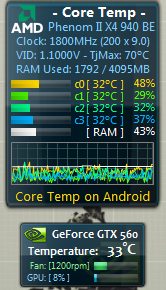
この記事では、Windows 7でCPU温度を監視する方法について説明します。特に、CPU Thermometer Gadgetというツールを使用して、デスクトップ上に温度情報を常に表示させる方法を紹介します。このツールを使用することで、パソコンの熱暴走を未然に防ぐことができます。
CPU Thermometer Gadgetは、Windows 7のデスクトップ上に温度情報を表示させることができるツールです。このツールをインストールすることで、CPU温度を常に監視することができ、パソコンの熱暴走を防ぐことができます。また、設定のカスタマイズも可能で、温度の単位を変更したり、警告温度を設定することができます。
このツールを使用することで、パソコンの熱暴走を未然に防ぐことができます。また、CPU温度を監視することで、パソコンのパフォーマンスを向上させることができます。ただし、他の温度監視ツールをアンインストールする必要があり、システムのパフォーマンスに影響を与える場合があります。
CPU Thermometer Gadgetの概要
CPU Thermometer Gadgetは、Windows 7でCPUの温度を監視するための便利なツールです。このツールを使用すると、デスクトップ上に温度情報を常に表示させることができ、パソコンの熱暴走を未然に防ぐことができます。CPU Thermometer Gadgetは、インストールが簡単で、公式サイトからダウンロードしてsetup.exeを実行するだけです。
このツールは、CPUの温度をリアルタイムで表示し、ユーザーがパソコンの状態を常に把握できるようにします。また、温度の単位を変更したり、警告温度を設定することができます。これにより、ユーザーはパソコンの温度を常に監視し、熱暴走を防ぐことができます。
ただし、CPU Thermometer Gadgetを使用する前に、他の温度監視ツールをアンインストールする必要があります。また、システムのパフォーマンスに影響を与える場合があります。したがって、ユーザーはこのツールを使用する前に、システムの状態を確認する必要があります。
インストール方法
CPU Thermometer Gadgetをインストールするには、まず公式サイトにアクセスしてダウンロードページに移動します。ダウンロードページでは、setup.exeファイルをダウンロードすることができます。このファイルを実行すると、インストールウィザードが起動し、簡単な手順に従ってインストールを完了することができます。
インストールが完了すると、デスクトップ上にCPU Thermometer Gadgetが表示されます。このガジェットは、CPUの温度をリアルタイムで表示し、パソコンの熱暴走を未然に防ぐことができます。また、ガジェットの設定をカスタマイズすることで、温度の単位を変更したり、警告温度を設定することができます。
ただし、CPU Thermometer Gadgetをインストールする前に、他の温度監視ツールをアンインストールする必要があります。複数の温度監視ツールを同時に使用すると、システムのパフォーマンスに影響を与える場合があります。
設定のカスタマイズ
CPU Thermometer Gadgetをインストールした後、デスクトップ上に表示されるウィジェットをクリックすると、設定画面が開きます。この画面では、温度の単位を変更することができます。デフォルトでは摂氏(℃)が選択されていますが、華氏(℉)に変更することもできます。
また、警告温度を設定することもできます。CPUの温度が設定した値を超えた場合、警告メッセージが表示されます。この機能を使用することで、パソコンの熱暴走を未然に防ぐことができます。
さらに、ウィジェットの表示設定も変更することができます。ウィジェットのサイズや透明度を調整することで、デスクトップ上の表示をカスタマイズすることができます。ただし、設定を変更する際には、システムのパフォーマンスに影響を与えないように注意する必要があります。
注意点と制限
CPU Thermometer Gadgetを使用する際には、以下の注意点と制限に留意する必要があります。まず、他の温度監視ツールをアンインストールする必要があります。複数の温度監視ツールを同時に使用すると、システムのパフォーマンスに影響を与える場合があります。また、CPU Thermometer Gadgetは、Windows 7のデスクトップ上に常に表示されるため、デスクトップのスペースを占有することになります。
さらに、CPU Thermometer Gadgetは、.NET Framework 3.5以上がインストールされている必要があります。インストールされていない場合は、公式サイトからダウンロードしてインストールする必要があります。また、CPU Thermometer Gadgetは、Windows 7専用のツールであるため、他のWindowsバージョンでは使用できません。
これらの注意点と制限を理解した上で、CPU Thermometer Gadgetを使用することで、Windows 7でCPUの温度を監視することができます。
まとめ
CPU Thermometer Gadgetを使用すると、Windows 7でCPUの温度を監視することができます。このツールをインストールすることで、デスクトップ上に温度情報を常に表示させることができ、パソコンの熱暴走を未然に防ぐことができます。
インストール方法は簡単で、公式サイトからダウンロードしてsetup.exeを実行するだけです。設定のカスタマイズも可能で、温度の単位を変更したり、警告温度を設定することができます。ただし、他の温度監視ツールをアンインストールする必要があり、システムのパフォーマンスに影響を与える場合があります。
また、CPU Thermometer Gadgetは、デスクトップ上に常に表示されるため、パソコンの状態を常に把握することができます。さらに、警告温度を設定することで、パソコンの温度が高くなった場合に警告を受けることができます。これにより、パソコンのオーバーヒートを防ぐことができます。
まとめ
この記事では、Windows 7でCPU温度を監視する方法として、CPU Thermometer Gadgetの使い方を紹介しました。このツールを使用することで、パソコンの温度を常に監視し、熱暴走を未然に防ぐことができます。
よくある質問
Windows 7でCPU温度を監視する方法はありますか
Windows 7でCPU温度を監視する方法は、CPU Thermometer Gadgetを使用することです。このガジェットは、Windows 7のデスクトップに追加できる小さなツールで、CPUの温度をリアルタイムで表示します。まず、CPU Thermometer Gadgetをダウンロードしてインストールします。次に、デスクトップに追加して、ガジェットの設定を変更して、CPUの温度を表示します。この方法は、簡単で便利です。
CPU Thermometer Gadgetの使い方は難しいですか
CPU Thermometer Gadgetの使い方は、非常に簡単です。まず、デスクトップに追加して、ガジェットの設定を変更します。次に、CPUの温度を表示するように設定します。ガジェットの設定は、オプションメニューから変更できます。ここで、温度の単位や表示形式を変更できます。また、アラート機能を設定して、CPUの温度が一定の値を超えた場合に通知を受けることもできます。
CPU Thermometer Gadgetは、どのような機能がありますか
CPU Thermometer Gadgetには、CPUの温度をリアルタイムで表示する機能があります。また、アラート機能を設定して、CPUの温度が一定の値を超えた場合に通知を受けることもできます。さらに、グラフ機能を使用して、CPUの温度の変化をグラフで表示できます。この機能は、CPUの温度の変化を確認するのに役立ちます。
CPU Thermometer Gadgetは、どのような利点がありますか
CPU Thermometer Gadgetには、CPUの温度をリアルタイムで表示する機能があります。これにより、CPUの温度を常に確認することができます。また、アラート機能を設定して、CPUの温度が一定の値を超えた場合に通知を受けることもできます。これにより、CPUの温度が高くなった場合に、すぐに対処することができます。さらに、グラフ機能を使用して、CPUの温度の変化をグラフで表示できます。これにより、CPUの温度の変化を確認するのに役立ちます。
コメントを残す
コメントを投稿するにはログインしてください。
関連ブログ記事