
Dell Studio XPS 435T 9000のWindows 10対応と使い方

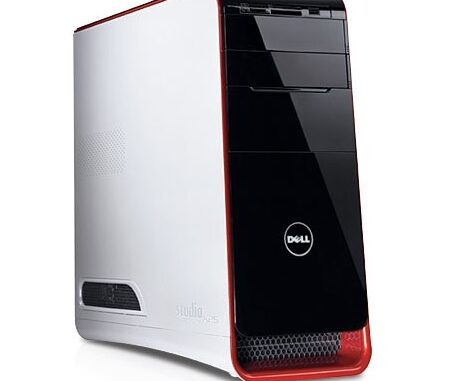
この記事では、Dell Studio XPS 435T 9000のWindows 10対応と使い方について詳しく説明します。このPCは基本的にWindows 10に対応していますが、古いハードウェアのため一部の機能が動作しない可能性があります。
Windows 10をインストールするには約20GBのスペースが必要で、ハードディスクの空き容量が不足している場合は古いファイルを削除したり、外部ハードディスクにデータを移す必要があります。パフォーマンスは基本的に良好ですが、古いハードウェアのため最新のアプリケーションやゲームなどの動作は低速になる可能性があります。
また、セキュリティーは基本的に安全ですが、古いハードウェアのため最新のセキュリティー機能が全て動作しない可能性があります。ただし、アップデートを行うことで、セキュリティーを維持することができます。この記事では、これらの点について詳しく説明し、Dell Studio XPS 435T 9000をWindows 10で使うためのヒントを提供します。
Dell Studio XPS 435T 9000のスペックとWindows 10のシステム要件
Dell Studio XPS 435T 9000は、Core i7 プロセッサ、8GB のRAM、1TB のハードディスクを搭載した高性能デスクトップPCです。Windows 10をインストールするには、64ビット のプロセッサ、2GB のRAM、20GB のハードディスク空き容量が必要です。Dell Studio XPS 435T 9000のスペックは、Windows 10のシステム要件を満たしていますが、古いハードウェアのため一部の機能が動作しない可能性があります。
また、グラフィックカードは NVIDIA GeForce GTX 260 を搭載しており、Windows 10のグラフィック要件を満たしていますが、最新のゲームやアプリケーションを動作させるには、より高性能なグラフィックカードが必要になる可能性があります。サウンドカードは 7.1ch サラウンドサウンドをサポートしており、Windows 10のサウンド要件を満たしています。
Windows 10をインストールする前に、Dell Studio XPS 435T 9000のハードディスクの空き容量を確認する必要があります。ハードディスクの空き容量が不足している場合は、古いファイルを削除したり、外部ハードディスクにデータを移す必要があります。
Windows 10のインストール方法と必要なスペース
Dell Studio XPS 435T 9000にWindows 10をインストールするには、まずハードディスクの空き容量を確認する必要があります。Windows 10をインストールするには約20GBのスペースが必要です。ハードディスクの空き容量が不足している場合は、古いファイルを削除したり、外部ハードディスクにデータを移す必要があります。
インストールの前に、BIOSの設定を確認する必要があります。BIOSの設定で、UEFIモードが有効になっていることを確認してください。UEFIモードが有効になっていない場合は、BIOSの設定を変更する必要があります。
インストールの手順は、Windows 10のインストールメディアを作成し、PCを起動してインストールメディアからブートすることです。インストールの手順に従って、Windows 10をインストールします。インストールが完了したら、ドライバーをインストールする必要があります。ドライバーは、Dellの公式ウェブサイトからダウンロードできます。
Windows 10でのパフォーマンスと互換性
Dell Studio XPS 435T 9000は、Windows 10 に対応していますが、古いハードウェアのため一部の機能が動作しない可能性があります。特に、グラフィックカードやサウンドカードなどの古いハードウェアコンポーネントは、最新のアプリケーションやゲームなどの動作に影響を与える可能性があります。
パフォーマンスは基本的に良好ですが、古いハードウェアのため最新のアプリケーションやゲームなどの動作は低速になる可能性があります。特に、マルチタスクやリソース集約型のアプリケーションは、古いハードウェアの限界を超える可能性があります。
ただし、アップデートを行うことで、パフォーマンスを改善することができます。また、互換性モードを使用することで、古いアプリケーションを動作させることができます。ただし、互換性モードはすべてのアプリケーションに対応しているわけではないため、使用する前に確認する必要があります。
セキュリティーとアップデートの方法
Dell Studio XPS 435T 9000のセキュリティーは基本的に安全ですが、古いハードウェアのため最新のセキュリティー機能が全て動作しない可能性があります。ウイルス対策ソフトやファイアウォールなどの基本的なセキュリティー機能は動作しますが、BitLockerなどの高度なセキュリティー機能は動作しない可能性があります。
セキュリティーを維持するためには、定期的にアップデートを行うことが重要です。アップデートを行うことで、セキュリティーの脆弱性を修正し、新しい脅威から保護することができます。Windows Updateを使用して、最新のアップデートをダウンロードしてインストールすることができます。
また、マルウェア対策ソフトをインストールして、定期的にスキャンを行うことも重要です。マルウェア対策ソフトは、ウイルスやスパイウェアなどのマルウェアを検出して削除することができます。Windows Defenderは、Windows 10に標準で搭載されているマルウェア対策ソフトです。
使い方の注意点とトラブルシューティング
Dell Studio XPS 435T 9000をWindows 10で使う場合、ハードウェアの互換性に注意する必要があります。古いハードウェアのため、一部の機能が動作しない可能性があります。特に、グラフィックカードやサウンドカードなどの古いデバイスは、Windows 10の最新の機能をサポートしていない可能性があります。
また、Windows 10をインストールするには約20GBのスペースが必要です。ハードディスクの空き容量が不足している場合は、古いファイルを削除したり、外部ハードディスクにデータを移す必要があります。ディスクの空き容量を確認し、必要に応じてデータを整理することが重要です。
パフォーマンスは基本的に良好ですが、古いハードウェアのため最新のアプリケーションやゲームなどの動作は低速になる可能性があります。特に、CPUやメモリの性能が不足している場合は、動作が遅くなる可能性があります。アップデートを行うことで、パフォーマンスを改善することができます。
まとめ
Dell Studio XPS 435T 9000は基本的にWindows 10に対応していますが、古いハードウェアのため一部の機能が動作しない可能性があります。Windows 10をインストールするには約20GBのスペースが必要で、ハードディスクの空き容量が不足している場合は古いファイルを削除したり、外部ハードディスクにデータを移す必要があります。
パフォーマンスは基本的に良好ですが、古いハードウェアのため最新のアプリケーションやゲームなどの動作は低速になる可能性があります。ただし、基本的なタスクには十分なパフォーマンスを提供します。
セキュリティーは基本的に安全ですが、古いハードウェアのため最新のセキュリティー機能が全て動作しない可能性があります。ただし、アップデートを行うことで、セキュリティーを維持することができます。定期的なアップデートと適切な設定を行うことで、Dell Studio XPS 435T 9000を安全に使用することができます。
よくある質問
Dell Studio XPS 435T 9000にWindows 10をインストールできるか
Dell Studio XPS 435T 9000にWindows 10をインストールすることは可能ですが、ハードウェアの互換性に注意する必要があります。Dell Studio XPS 435T 9000は2009年に発売されたモデルであり、Windows 10の最小システム要件を満たしているかどうかを確認する必要があります。具体的には、プロセッサ、メモリ、グラフィックカードなどのスペックを確認し、Windows 10の互換性モードを使用する必要がある場合もあります。
Dell Studio XPS 435T 9000でWindows 10を使用するためのシステム要件は何か
Dell Studio XPS 435T 9000でWindows 10を使用するには、プロセッサがIntel Core 2 Duo以上、メモリが4GB以上、グラフィックカードがNVIDIA GeForce 9600 GT以上である必要があります。また、ハードディスクの容量も64GB以上である必要があります。さらに、BIOSのバージョンも最新である必要があります。システム要件を満たしていない場合、Windows 10のパフォーマンスが低下する可能性があります。
Dell Studio XPS 435T 9000でWindows 10をインストールする方法は何か
Dell Studio XPS 435T 9000でWindows 10をインストールするには、USBメモリまたはDVDからインストールする方法があります。まず、Windows 10のインストールメディアを作成し、Dell Studio XPS 435T 9000に接続します。次に、BIOSの設定を変更し、USBメモリまたはDVDから起動するように設定します。最後に、Windows 10のインストールを開始し、ライセンスキーを入力してインストールを完了します。
Dell Studio XPS 435T 9000でWindows 10を使用する際の注意点は何か
Dell Studio XPS 435T 9000でWindows 10を使用する際には、ドライバーの互換性に注意する必要があります。Dell Studio XPS 435T 9000のハードウェアは古いため、Windows 10のドライバーが存在しない場合があります。その場合、互換性モードを使用する必要がある場合もあります。また、パフォーマンスの低下を避けるため、システム要件を満たしていることを確認する必要があります。
コメントを残す
コメントを投稿するにはログインしてください。
関連ブログ記事