
Windows 10の「Disk 100」エラー解決方法:原因と対処法まとめ

Windows 10の「Disk 100」エラーは、ハードディスクの使用率が100%に達した状態を指します。このエラーは、システムファイルやアプリケーションの問題、マルウェア感染やハードウェアの異常などが原因として考えられます。この記事では、Disk 100エラーの原因と対処法について詳しく説明します。
Disk 100エラーが発生すると、コンピュータのパフォーマンスが低下し、ファイルの読み書きやアプリケーションの起動が遅くなります。さらに、エラーが長期間継続すると、ハードディスクの寿命が縮まり、データの損失につながる可能性もあります。したがって、Disk 100エラーの原因を特定し、適切な対処法を講じることが重要です。
この記事では、タスクマネージャーを使用してResourceを使用しているプロセスを確認し、不要なプロセスを終了する方法や、デフラグツールを使用してディスクの断片化を解消する方法について説明します。また、ウイルススキャンを実施してマルウェア感染を検出する方法や、システムのResourceが不足している場合やバックグラウンドでのタスクが多すぎる場合の対処法についても説明します。
Windows 10の「Disk 100」エラーとは
Windows 10の「Disk 100」エラーは、ハードディスクの使用率が100%に達した状態を指します。このエラーは、システムファイルやアプリケーションの問題、マルウェア感染やハードウェアの異常などが原因として考えられます。ハードディスクの使用率が高くなると、システムのパフォーマンスが低下し、動作が遅くなったり、フリーズしたりすることがあります。
このエラーは、タスクマネージャーを使用して確認することができます。タスクマネージャーを開くと、ディスクの使用率が表示され、どのプロセスがディスクを使用しているかを確認することができます。ディスクの使用率が高くなっている場合、システムのResourceが不足している可能性があります。
また、ディスクの断片化もエラーの原因となります。ディスクの断片化とは、ファイルがディスク上に分散して保存されている状態を指します。この状態になると、ディスクのアクセス時間が長くなり、システムのパフォーマンスが低下します。ディスクの断片化を解消するために、デフラグツールを使用することができます。
エラーの原因
Windows 10の「Disk 100」エラーは、ハードディスクの使用率が100%に達した状態を指します。このエラーは、システムファイルやアプリケーションの問題、マルウェア感染やハードウェアの異常などが原因として考えられます。ハードディスクの使用率が高くなると、システムのパフォーマンスが低下し、エラーが発生する可能性が高くなります。
また、ディスクの断片化もエラーの原因となります。ハードディスクに保存されたデータが断片化すると、システムがデータを読み込むのに時間がかかり、ディスクの使用率が高くなります。さらに、バックグラウンドでのタスクが多すぎる場合もエラーの原因となります。システムが多くのタスクを同時に実行すると、ディスクの使用率が高くなり、エラーが発生する可能性が高くなります。
システムのResourceが不足している場合もエラーの原因となります。システムが必要なリソースを確保できない場合、ディスクの使用率が高くなり、エラーが発生する可能性が高くなります。したがって、システムのパフォーマンスを向上させるために、不要なファイルを削除し、ディスクの容量を空けることが重要です。
対処方法
Disk 100 エラーの対処方法としては、まず タスクマネージャー を使用して Resource を使用しているプロセスを確認することが重要です。タスクマネージャー を開くには、Ctrl + Shift + Esc キーを同時に押すか、タスクバーを右クリックして「タスクマネージャー」を選択します。タスクマネージャー で、Resource を使用しているプロセスを確認し、不要なプロセスを終了することができます。
また、ディスクの断片化 を解消するために デフラグツール を使用することができます。デフラグツール は、ハードディスクのデータを整理してアクセス速度を向上させることができます。デフラグツール は、Windows 10 に標準で搭載されています。
さらに、マルウェア感染 の可能性も考えられるため、ウイルススキャン を実施することも重要です。ウイルススキャン は、コンピューターに感染しているマルウェアを検出して削除することができます。ウイルススキャン は、定期的に実施することが推奨されます。
タスクマネージャーを使用してResourceを使用しているプロセスを確認する
タスクマネージャーを使用して、Resourceを使用しているプロセスを確認することができます。まず、キーボードのCtrl + Shift + Escキーを押してタスクマネージャーを開きます。次に、「プロセス」タブを選択し、CPU、メモリ、ディスクの使用率を確認します。使用率が高いプロセスを特定し、不要なプロセスを終了することができます。また、システムリソースの使用状況を確認することで、システムのパフォーマンスを向上させるための対策を講じることができます。
タスクマネージャーでプロセスを終了する際には、システムプロセスとユーザープロセスを区別することが重要です。システムプロセスは、Windowsの基本的な機能を提供するプロセスであり、終了するとシステムの安定性が損なわれる可能性があります。一方、ユーザープロセスは、ユーザーが実行しているアプリケーションやサービスであり、終了してもシステムの安定性に影響を与えない可能性があります。
タスクマネージャーを使用してResourceを使用しているプロセスを確認することで、ディスクの使用率を下げるための対策を講じることができます。また、不要なプロセスを終了することで、システムのパフォーマンスを向上させることができます。
デフラグツールを使用してディスクの断片化を解消する
ディスクの断片化は、ハードディスクのパフォーマンスを低下させる原因の一つです。ファイルを保存したり削除したりする際に、ファイルが断片化され、ハードディスクのアクセス時間が長くなります。デフラグツールを使用してディスクの断片化を解消することで、ハードディスクのパフォーマンスを向上させることができます。
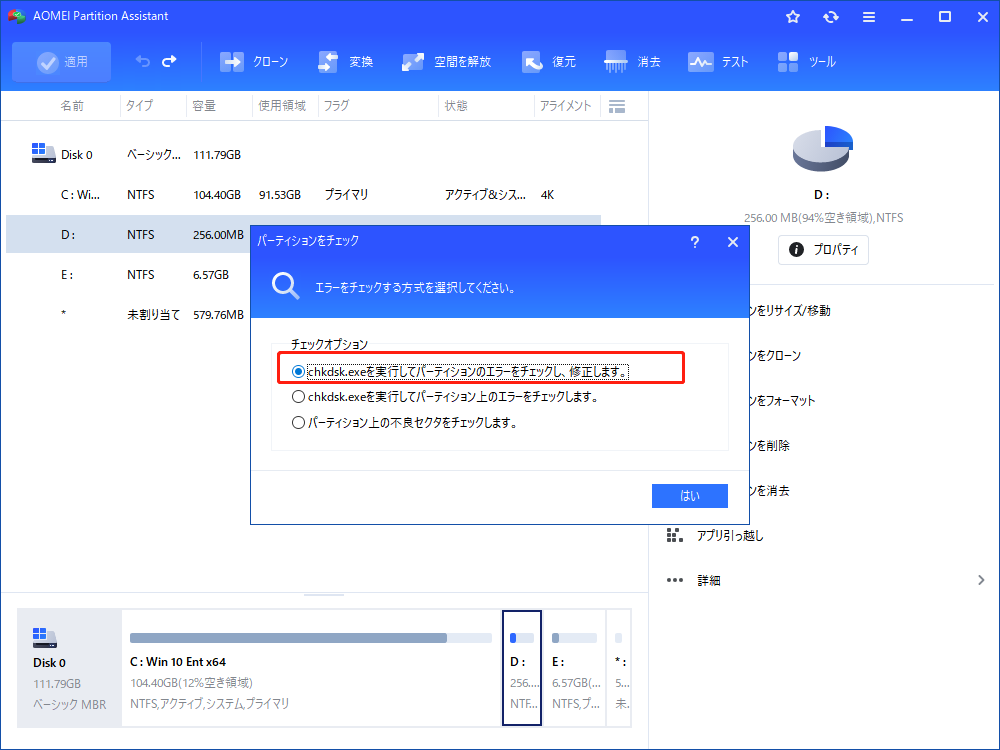
Windows 10には、デフラグツールが標準で搭載されています。ディスクのデフラグを実行するには、ディスクのプロパティを開き、ツールタブを選択し、チェックボタンをクリックします。デフラグツールが起動したら、分析ボタンをクリックしてディスクの断片化状況を確認します。デフラグボタンをクリックして、ディスクの断片化を解消します。
ディスクの断片化を解消することで、ハードディスクのパフォーマンスを向上させることができます。また、デフラグツールを定期的に実行することで、ハードディスクの寿命を延ばすことができます。
ウイルススキャンを実施する
ウイルススキャンを実施することは、「Disk 100」エラーの原因を特定し、解決するための重要なステップです。マルウェアやウイルスは、システムのリソースを消費し、ハードディスクの使用率を高めることがあります。ウイルススキャンを実施することで、これらのマルウェアやウイルスを検出して削除することができます。
ウイルススキャンを実施するには、信頼できるアンチウイルスソフトウェアを使用する必要があります。アンチウイルスソフトウェアは、システムをスキャンし、マルウェアやウイルスを検出して削除することができます。また、自動更新機能を有効にすることで、最新のウイルス定義ファイルを取得し、システムを常に保護することができます。
ウイルススキャンを実施する際には、システムのパフォーマンスに影響を与えないように、バックグラウンドでのスキャンを実施することが推奨されます。また、ウイルススキャンを定期的に実施することで、システムのセキュリティを維持し、「Disk 100」エラーを防止することができます。
システムのResourceを最適化する
Windows 10の「Disk 100」エラーは、ハードディスクの使用率が100%に達した状態を指します。このエラーは、システムファイルやアプリケーションの問題、マルウェア感染やハードウェアの異常などが原因として考えられます。システムのResourceを最適化することで、このエラーを解決することができます。
まず、タスクマネージャーを使用してResourceを使用しているプロセスを確認します。不要なプロセスを終了することで、システムのResourceを解放することができます。また、ディスクの断片化を解消するためにデフラグツールを使用することができます。ディスクの断片化は、ハードディスクのアクセス速度を低下させるため、定期的にデフラグすることが重要です。
さらに、マルウェア感染の可能性も考えられるため、ウイルススキャンを実施することも重要です。マルウェアは、システムのResourceを消費することで、ハードディスクの使用率を高めることがあります。ウイルススキャンを実施することで、マルウェアを検出して削除することができます。
まとめ
Windows 10の「Disk 100」エラー は、ハードディスクの使用率が100%に達した状態を指します。このエラーは、システムファイルやアプリケーションの問題、マルウェア感染やハードウェアの異常などが原因として考えられます。対処方法としては、タスクマネージャー を使用してResourceを使用しているプロセスを確認し、不要なプロセスを終了することができます。また、ディスクの断片化を解消するために デフラグツール を使用することができます。
マルウェア感染の可能性も考えられるため、ウイルススキャン を実施することも重要です。さらに、システムのResourceが不足している場合やバックグラウンドでのタスクが多すぎる場合もエラーの原因となります。したがって、システムのパフォーマンスを向上させるために、不要なファイルを削除し、ディスクの容量を空けることが重要です。システムのパフォーマンスを向上させることで、Windows 10の「Disk 100」エラー を解決することができます。
このエラーを解決するには、システムの状態を把握し、適切な対処方法を選択することが重要です。システムのパフォーマンスを向上させることで、安定したシステム環境を維持することができます。
よくある質問
Windows 10の「Disk 100」エラーとは何ですか?
Windows 10の「Disk 100」エラーは、ディスク使用率が100%に達し、システムが正常に動作しなくなるエラーです。このエラーは、ディスクの読み書きが集中している場合や、システムファイルが破損している場合などに発生します。エラーが発生すると、システムが遅くなったり、フリーズしたり、シャットダウンしたりすることがあります。
Windows 10の「Disk 100」エラーの原因は何ですか?
Windows 10の「Disk 100」エラーの原因は、マルウェアやウイルスの感染、システムファイルの破損、ディスクの読み書きが集中していること、ドライバーの問題、Windowsの更新が不完全であることなどです。また、ハードウェアの問題やソフトウェアの互換性の問題も原因となることがあります。
Windows 10の「Disk 100」エラーを解決する方法はありますか?
Windows 10の「Disk 100」エラーを解決する方法としては、ディスクの読み書きを減らすために不要なアプリケーションを終了する、システムファイルを修復するためにSFCコマンドを実行する、マルウェアやウイルスを検出して削除するためにウイルス対策ソフトを使用する、ドライバーを更新する、Windowsの更新を実行するなどがあります。
Windows 10の「Disk 100」エラーを防止する方法はありますか?
Windows 10の「Disk 100」エラーを防止する方法としては、定期的にシステムファイルをバックアップする、ウイルス対策ソフトを常に更新して実行する、不要なアプリケーションを削除する、ハードウェアを定期的にメンテナンスする、Windowsの更新を定期的に実行するなどがあります。また、システムの監視を常に実行して、異常な動作を早期に検出することも重要です。
コメントを残す
コメントを投稿するにはログインしてください。
関連ブログ記事