
Windows Update接続エラーの解決策:ネットワーク設定とトラブルシューティング方法

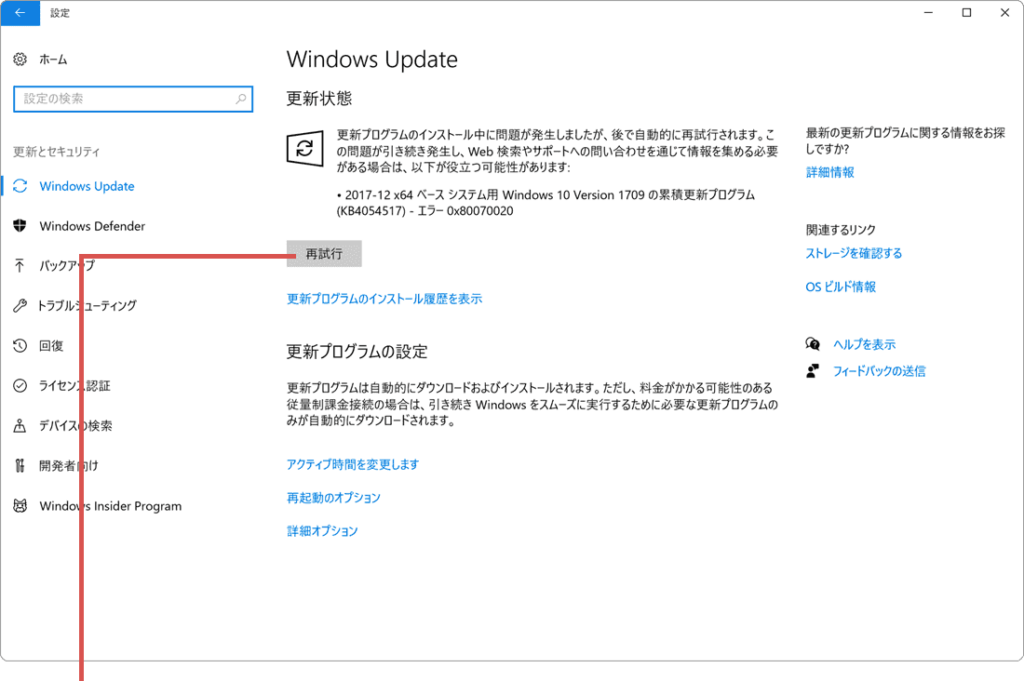
Windows Update接続エラーは、Windows Updateのダウンロードやインストール時に発生するネットワーク接続に関する問題です。このエラーに対処するためには、ネットワークの設定やWindows Updateのトラブルシューティングを行う必要があります。ここでは、Windows Update接続エラーの解決策について説明します。
Windows Update接続エラーは、インターネット接続の問題やネットワーク設定の問題が原因で発生することがあります。したがって、ネットワーク接続の確認やネットワーク設定の確認を行う必要があります。また、ファイアウォールやセキュリティソフトの設定も確認する必要があります。
この記事では、Windows Update接続エラーの解決策について詳しく説明します。具体的には、ネットワーク接続の確認、Windows Updateのキャッシュの削除、Windows Updateの設定の確認、ネットワークのパケットキャプチャなどについて説明します。
Windows Update接続エラーの原因と症状
Windows Update接続エラーは、Windows Updateのダウンロードやインストール時に発生するネットワーク接続に関する問題です。このエラーは、インターネット接続の問題、ネットワーク設定の問題、ファイアウォールやセキュリティソフトの設定の問題などが原因で発生することがあります。
このエラーが発生すると、Windows Updateのダウンロードやインストールが正常に完了しないことがあります。また、エラーメッセージが表示される場合もあります。エラーメッセージには、エラーの原因や解決策に関する情報が含まれていることがあります。
ネットワーク接続の問題は、インターネットサービスプロバイダ(ISP)やネットワークハードウェアの問題が原因で発生することがあります。また、ネットワーク設定の問題は、IPアドレスの設定やDNSの設定が不正確であることが原因で発生することがあります。
ネットワーク設定の確認とトラブルシューティング
ネットワーク設定の確認は、Windows Update接続エラーを解決するための第一歩です。ネットワーク接続が正常に機能しているかどうかを確認する必要があります。まず、ネットワークケーブルやWi-Fi接続の状態を確認し、問題がないことを確認します。次に、IPアドレスやサブネットマスクなどのネットワーク設定を確認し、正しく設定されていることを確認します。
ネットワーク設定に問題がない場合、ファイアウォールやセキュリティソフトの設定を確認する必要があります。これらの設定がWindows Updateの接続をブロックしている可能性があります。ファイアウォールやセキュリティソフトの設定を確認し、Windows Updateの接続を許可するように設定する必要があります。
また、ネットワークドライバーの問題も考えられます。ネットワークドライバーが古いバージョンである場合、Windows Updateの接続に問題が発生する可能性があります。ネットワークドライバーを最新バージョンに更新する必要があります。ネットワークドライバーの更新後、Windows Updateの接続を再度試みてください。
Windows Updateのキャッシュの削除と設定の確認
Windows Updateのキャッシュを削除することは、接続エラーを解決するための基本的な手順です。キャッシュは、Windows Updateがダウンロードしたファイルを一時的に保存する場所です。キャッシュが破損している場合、Windows Updateが正常に動作しない可能性があります。キャッシュを削除するには、Windows Updateのサービスを停止し、キャッシュフォルダを削除する必要があります。
キャッシュフォルダを削除した後、Windows Updateのサービスを再起動し、Windows Updateを実行してみます。キャッシュを削除しても問題が解決しない場合は、Windows Updateの設定を確認する必要があります。設定が正しくない場合、Windows Updateが正常に動作しない可能性があります。特に、自動更新の設定や更新プログラムのダウンロード元の設定を確認する必要があります。
Windows Updateの設定を確認した後、問題が解決しない場合は、さらに詳細なトラブルシューティングを行う必要があります。ネットワーク接続の確認やファイアウォールの設定の確認など、他の要因が問題の原因となっている可能性があります。
ファイアウォールとセキュリティソフトの設定の確認
ファイアウォールとセキュリティソフトの設定は、Windows Updateの接続エラーを引き起こす可能性があります。ファイアウォールは、ネットワークへのアクセスを制限するために使用されますが、Windows Updateの接続をブロックする可能性があります。同様に、セキュリティソフトも、Windows Updateの接続をブロックする可能性があります。
ファイアウォールとセキュリティソフトの設定を確認するには、Windows Defender ファイアウォールの設定を確認する必要があります。Windows Defender ファイアウォールは、Windowsに標準で搭載されているファイアウォールです。ファイアウォールの設定を確認するには、コントロール パネルを開き、システムとセキュリティを選択し、Windows Defender ファイアウォールを選択します。
セキュリティソフトの設定を確認するには、セキュリティソフトの設定画面を開き、ネットワークの設定を確認する必要があります。セキュリティソフトの設定画面は、通常、スタート メニューからアクセスできます。セキュリティソフトの設定を確認することで、Windows Updateの接続エラーを解決することができます。
Windows Updateのエラーの解決方法
Windows Updateのエラー は、Windows Updateのダウンロードやインストール時に発生するネットワーク接続に関する問題です。このエラーに対処するためには、ネットワークの設定やWindows Updateのトラブルシューティングを行う必要があります。まず、ネットワーク接続の確認から始めます。インターネット接続が正常に機能しているかどうかを確認し、必要に応じてネットワーク設定を変更します。
ネットワーク接続の確認 では、インターネット接続の速度や安定性を確認します。インターネット接続が遅い場合や不安定な場合、Windows Updateのダウンロードやインストールに失敗する可能性があります。また、ネットワークの設定が正しくない場合も、Windows Updateのエラーが発生する可能性があります。したがって、ネットワークの設定を確認し、必要に応じて変更する必要があります。
Windows Updateのキャッシュ もエラーの原因となる可能性があります。Windows Updateのキャッシュは、Windows Updateのダウンロードやインストール時に使用される一時ファイルです。このキャッシュが破損した場合や古くなった場合、Windows Updateのエラーが発生する可能性があります。したがって、Windows Updateのキャッシュを削除する必要があります。キャッシュを削除することで、Windows Updateのエラーを解決できる可能性があります。
Windows 11アップデート後のネットワーク接続の問題
Windows 11にアップデートした後、インターネットに接続できない場合、ネットワークドライバーの問題、IPアドレスの設定の問題、ファイアウォールの設定の問題などが考えられます。ネットワークドライバーの問題は、古いドライバーが新しいWindowsバージョンと互換性がない場合に発生することがあります。IPアドレスの設定の問題は、DHCPサーバーからのIPアドレスの取得に失敗した場合に発生することがあります。
ファイアウォールの設定の問題は、ファイアウォールがWindows Updateの接続をブロックしている場合に発生することがあります。ファイアウォールの設定を確認し、Windows Updateの接続を許可する必要があります。また、ネットワークのパケットキャプチャを行うことで、ネットワーク接続の問題を診断することができます。
ネットワーク接続の問題を解決するには、ネットワークの設定を確認し、必要に応じて変更する必要があります。また、Windows Updateの設定を確認し、自動更新を有効にする必要があります。自動更新を有効にすることで、Windows Updateが定期的に更新をチェックし、インストールすることができます。
Windows Updateへのアクセスができない場合の対処方法
Windows Updateへのアクセスができない場合、まずネットワーク接続の確認を行う必要があります。インターネットに接続できるかどうかを確認し、ネットワークの設定が正しいかどうかを確認します。ネットワーク接続の問題がなければ、システムファイルのチェックを行う必要があります。システムファイルの破損や欠損が原因でWindows Updateへのアクセスができない場合があります。
また、ファイアウォールやセキュリティソフトの設定も確認する必要があります。これらの設定がWindows Updateへのアクセスをブロックしている場合があります。ファイアウォールやセキュリティソフトの設定を確認し、Windows Updateへのアクセスを許可する必要があります。
Windows Updateへのアクセスができない場合、他の原因の調査も必要があります。ネットワークドライバーの問題やIPアドレスの設定の問題などが考えられます。これらの問題を解決するには、詳細なトラブルシューティングを実施する必要があります。
まとめ
Windows Update接続エラーは、Windows Updateのダウンロードやインストール時に発生するネットワーク接続に関する問題です。このエラーに対処するためには、ネットワークの設定やWindows Updateのトラブルシューティングを行う必要があります。
ネットワーク接続の確認は、インターネット接続の設定を確認することから始めます。ネットワークケーブルやWi-Fiの接続状況を確認し、問題がなければ、Windows Updateのキャッシュを削除してみましょう。キャッシュを削除しても問題が解決しない場合は、Windows Updateの設定を確認する必要があります。
また、ファイアウォールやセキュリティソフトの設定も確認する必要があります。これらの設定がWindows Updateの接続をブロックしている可能性があります。問題が解決しない場合は、ネットワークのパケットキャプチャを行って、ネットワークの通信状況を確認する必要があります。
Windows Updateのエラーを解決するには、エラーメッセージを確認し、基本的なトラブルシューティングを行う必要があります。問題が解決しない場合は、詳細なトラブルシューティングを実施する必要があります。
よくある質問
Windows Update 接続エラーの原因は何ですか?
Windows Update 接続エラーは、ネットワーク設定やインターネット接続の問題が原因で発生することがあります。具体的には、プロキシ設定やファイアウォール設定が正しく構成されていない場合、Windows Update に接続できず、エラーが発生する可能性があります。また、ウイルス対策ソフトウェアやマルウェアが Windows Update の接続をブロックしている場合も、エラーが発生する可能性があります。したがって、ネットワーク設定とトラブルシューティング方法を確認することが重要です。
Windows Update 接続エラーを解決するにはどうすればよいですか?
Windows Update 接続エラーを解決するには、まずネットワーク設定を確認する必要があります。具体的には、プロキシ設定やファイアウォール設定が正しく構成されていることを確認します。また、ウイルス対策ソフトウェアやマルウェアが Windows Update の接続をブロックしていないことを確認します。さらに、インターネット接続が安定していることを確認し、必要に応じてルーターやモデムを再起動します。最後に、Windows Update のトラブルシューティングツールを使用して、問題を解決することができます。
Windows Update のトラブルシューティングツールはどうやって使用しますか?
Windows Update のトラブルシューティングツールは、Windows 10 または Windows 11 の設定アプリからアクセスできます。具体的には、更新とセキュリティのトラブルシューティングセクションに移動し、Windows Updateを選択します。次に、トラブルシューティングツールが問題を検出して解決するための手順に従います。トラブルシューティングツールは、Windows Update の接続エラーを解決するために、ネットワーク設定やレジストリ設定を変更することができます。
Windows Update 接続エラーを防止するにはどうすればよいですか?
Windows Update 接続エラーを防止するには、ネットワーク設定やインターネット接続を定期的に確認することが重要です。具体的には、プロキシ設定やファイアウォール設定が正しく構成されていることを確認し、ウイルス対策ソフトウェアやマルウェアが Windows Update の接続をブロックしていないことを確認します。また、インターネット接続が安定していることを確認し、必要に応じてルーターやモデムを再起動します。さらに、Windows Update の自動更新を有効にすることで、最新のセキュリティ更新プログラムや機能更新プログラムを自動的に受け取ることができます。
コメントを残す
コメントを投稿するにはログインしてください。
関連ブログ記事