
Windows 10にRealtek Audio Driverをインストール・アンインストールする方法

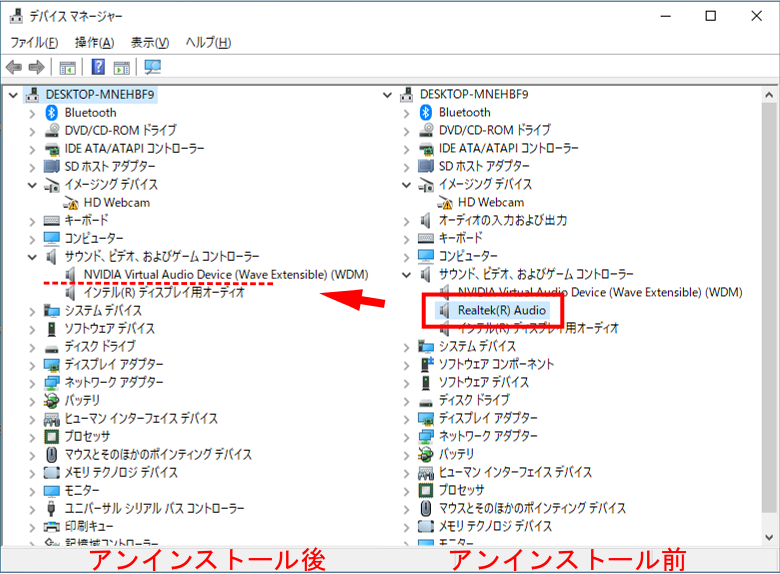
この記事では、Windows 10にRealtek Audio Driverをインストールおよびアンインストールする方法について説明します。Realtek Audio Driverは、パソコンのオーディオ機能をサポートするために必要不可欠なドライバーです。この記事では、インストール方法とアンインストール方法の両方について詳しく説明します。
Realtek Audio Driverは、パソコンのサウンドカードを制御し、オーディオ出力を可能にする重要なコンポーネントです。正しくインストールされていない場合、パソコンのサウンド機能が正常に動作しない可能性があります。したがって、Realtek Audio Driverを正しくインストールおよびアンインストールする方法を知ることは、パソコンのトラブルシューティングに役立ちます。
この記事では、Windows 10にRealtek Audio Driverをインストールおよびアンインストールするためのステップバイステップのガイドを提供します。また、インストールに失敗した場合のトラブルシューティング方法についても説明します。
Realtek Audio Driverとは
Realtek Audio Driverは、パソコンのオーディオ機能をサポートするために必要不可欠なドライバーです。このドライバーは、Realtek社によって開発され、多くのパソコンに搭載されています。Realtek Audio Driverは、パソコンのサウンドカードを制御し、オーディオ信号を処理するために必要です。インストールされていない場合、パソコンのオーディオ機能が正常に動作しない可能性があります。
Realtek Audio Driverは、定期的に更新され、新しい機能やバグフィックスが追加されます。最新のドライバーをインストールすることで、パソコンのオーディオ機能を最適化し、安定性を向上させることができます。また、Realtek Audio Driverは、パソコンのハードウェアとソフトウェアの互換性を確保するために重要な役割を果たします。
この記事では、Windows 10にRealtek Audio Driverをインストールおよびアンインストールする方法について説明します。
Windows 10にRealtek Audio Driverをインストールする方法
Realtek Audio Driverは、パソコンのオーディオ機能をサポートするために必要不可欠なドライバーです。Windows 10にRealtek Audio Driverをインストールするには、まずRealtekの公式サイトから最新のドライバーをダウンロードする必要があります。ダウンロードしたファイルを展開し、インストールウィザードに従ってインストールを進めます。
インストールウィザードでは、Device ManagerからSound, video and game controllersを選択し、Update driverボタンをクリックしてインストールを進めることもできます。この方法は、Realtek Audio Driverのインストールに失敗した場合にも有効です。
インストールに失敗した場合、インストールログを確認してエラーメッセージを確認し、Device ManagerからSound, video and game controllersを削除し、再度インストールを試みます。また、Windows Updateを実行し、Windows 10の最新のアップデートを適用することも有効です。
Windows 10にRealtek Audio Driverをアンインストールする方法
Realtek Audio Driverをアンインストールするには、Control Panelからプログラムの追加と削除を選択し、Realtek Audio Driverを選択してアンインストールを進めます。また、Device ManagerからSound, video and game controllersを選択し、Uninstall deviceボタンをクリックしてアンインストールを進めることもできます。この方法は、Realtek Audio Driverを完全にアンインストールするために必要です。
インストールに失敗した場合の対処法
インストールに失敗した場合、まずはインストールログを確認してエラーメッセージを確認する必要があります。インストールログから、インストールに失敗した原因を特定することができます。次に、Device ManagerからSound, video and game controllersを選択し、Update driverボタンをクリックしてインストールを進めることもできます。
ただし、インストールに失敗した場合、Device ManagerからSound, video and game controllersを削除し、再度インストールを試みることも有効です。これにより、以前のインストールで発生した問題を解消することができます。また、Windows Updateを実行し、Windows 10の最新のアップデートを適用することも有効です。最新のアップデートを適用することで、インストールに失敗した問題を解消することができます。
さらに、Realtek Audio Driverの公式サイトから最新のドライバーをダウンロードし、再度インストールを試みることも有効です。最新のドライバーを使用することで、インストールに失敗した問題を解消することができます。
Windows 10にRealtek Audio Driverをアンインストールする方法
Realtek Audio Driverをアンインストールするには、コントロールパネルからプログラムの追加と削除を選択し、Realtek Audio Driverを選択してアンインストールを進めます。この方法は、Windows 10の標準機能を利用するため、簡単かつ安全にアンインストールを行うことができます。
また、デバイスマネージャーからサウンド、ビデオ、およびゲーム コントローラーを選択し、デバイスのアンインストールボタンをクリックしてアンインストールを進めることもできます。この方法は、Realtek Audio Driverがインストールされているデバイスを直接操作するため、アンインストールの際に問題が発生する可能性が低くなります。
アンインストールが完了したら、Windows Updateを実行し、Windows 10の最新のアップデートを適用することをお勧めします。これにより、システムの安定性とセキュリティが向上し、Realtek Audio Driverのアンインストールによる影響を最小限に抑えることができます。
まとめ
Windows 10にRealtek Audio Driverをインストールするには、まずRealtek Audio Driverの公式サイトから最新のドライバーをダウンロードする必要があります。ダウンロードしたファイルを展開し、インストールウィザードに従ってインストールを進めます。また、Device ManagerからSound, video and game controllersを選択し、Update driverボタンをクリックしてインストールを進めることもできます。
インストールに失敗した場合、インストールログを確認してエラーメッセージを確認し、Device ManagerからSound, video and game controllersを削除し、再度インストールを試みます。また、Windows Updateを実行し、Windows 10の最新のアップデートを適用することも有効です。
Realtek Audio Driverをアンインストールするには、Control Panelからプログラムの追加と削除を選択し、Realtek Audio Driverを選択してアンインストールを進めます。また、Device ManagerからSound, video and game controllersを選択し、Uninstall deviceボタンをクリックしてアンインストールを進めることもできます。
まとめ
この記事では、Windows 10にRealtek Audio Driverをインストール・アンインストールする方法を紹介しました。Realtek Audio Driverは、パソコンのオーディオ機能をサポートするために必要不可欠なドライバーです。インストールやアンインストールに失敗した場合のトラブルシューティング方法も紹介しました。
よくある質問
Windows 10にRealtek Audio Driverをインストールする方法は?
Windows 10にRealtek Audio Driverをインストールするには、まずRealtekの公式ウェブサイトにアクセスし、Audio Driverのダウンロードページに移動します。次に、自分のコンピューターのOSとハードウェアの仕様に合ったドライバーを選択し、ダウンロードします。ダウンロードしたファイルを実行し、インストールウィザードに従ってインストールを完了します。インストールが完了したら、コンピューターを再起動して、Realtek Audio Driverが正常に動作していることを確認します。
Windows 10にRealtek Audio Driverをアンインストールする方法は?
Windows 10にRealtek Audio Driverをアンインストールするには、コントロールパネルを開き、プログラムと機能に移動します。次に、インストールされているプログラムの一覧からRealtek Audio Driverを探し、選択してアンインストールをクリックします。アンインストールウィザードに従ってアンインストールを完了します。アンインストールが完了したら、コンピューターを再起動して、Realtek Audio Driverが正常にアンインストールされていることを確認します。
Realtek Audio Driverをインストールする必要があるのはなぜですか?
Realtek Audio Driverは、コンピューターのオーディオ機能を正常に動作させるために必要です。ドライバーがインストールされていない場合、コンピューターのオーディオ機能が正常に動作しない可能性があります。したがって、コンピューターのオーディオ機能を正常に動作させるために、Realtek Audio Driverをインストールする必要があります。
Realtek Audio Driverを更新する必要があるのはなぜですか?
Realtek Audio Driverを更新する必要があるのは、最新のセキュリティパッチと機能更新を適用するためです。ドライバーが古い場合、コンピューターのオーディオ機能が正常に動作しない可能性があります。また、古いドライバーにはセキュリティの脆弱性がある可能性があります。したがって、コンピューターのオーディオ機能を正常に動作させ、セキュリティを確保するために、Realtek Audio Driverを更新する必要があります。
コメントを残す
コメントを投稿するにはログインしてください。
関連ブログ記事