
Windows Defender アンインストール方法:セキュリティソフト変更時の注意点

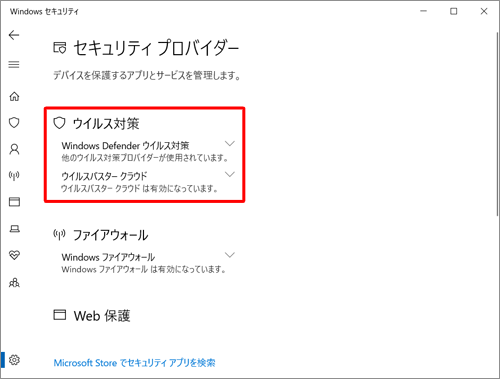
Windows Defender は、Windows に予めインストールされている セキュリティソフトウェア ですが、機能や性能に不満がある場合は、他の セキュリティソフトウェア に変更を考えることがあります。この記事では、Windows Defender のアンインストール方法と、セキュリティソフト変更時の注意点について説明します。
Windows Defender のアンインストールは、単純にアプリケーションを削除するだけではありません。Windows のシステムに深く組み込まれているため、アンインストールするには特定の手順を踏む必要があります。また、Windows Defender をアンインストールすると、パソコンの セキュリティ が低下するため、他の セキュリティソフトウェア をインストールする必要があります。
この記事では、Windows Defender のアンインストール方法と、セキュリティソフト変更時の注意点について詳しく説明します。Windows Defender をアンインストールする前に、十分に注意する必要があるポイントについても触れます。
Windows Defenderとは
Windows Defenderは、Windowsに予めインストールされているセキュリティソフトウェアです。マイクロソフトが開発したこのソフトウェアは、ウイルスやマルウェアなどの脅威からパソコンを保護することを目的としています。Windows Defenderは、リアルタイム保護機能を備えており、パソコンに保存されているファイルや、インターネットからダウンロードされるファイルを常に監視しています。
また、Windows Defenderは、クラウドベースの保護機能も備えており、インターネット上の脅威情報を収集して、パソコンを保護することができます。さらに、Windows Defenderは、ファイアウォール機能も備えており、パソコンへの不正アクセスを防止することができます。ただし、Windows Defenderの機能や性能に不満がある場合は、他のセキュリティソフトウェアに変更を考えることがあります。
Windows Defenderのアンインストール方法
Windows Defenderは、Windowsに予めインストールされているセキュリティソフトウェアですが、機能や性能に不満がある場合は、他のセキュリティソフトウェアに変更を考えることがあります。その際、Windows Defenderのアンインストール方法を知っておくことが大切です。Windows Defenderのアンインストール方法はいくつかありますが、コントロールパネルからアンインストールする方法や、レジストリエディターで設定を変更する方法などがあります。
ただし、Windows Defenderをアンインストールすると、パソコンのセキュリティが低下するため、他のセキュリティソフトウェアをインストールする必要があります。また、アンインストール後のパソコンのパフォーマンスも変化する可能性があります。したがって、Windows Defenderをアンインストールする前に、十分に注意する必要があります。
Windows Defenderのアンインストールは、管理者権限が必要です。管理者権限を持っていない場合は、アンインストールすることができません。また、Windows Defenderをアンインストールすると、関連するサービスやプロセスも停止します。したがって、アンインストールする前に、これらのサービスやプロセスを停止する必要があります。
コントロールパネルからアンインストールする方法
Windows Defenderをアンインストールする方法のひとつは、コントロールパネルから行う方法です。まず、スタートメニューを開き、コントロールパネルを選択します。次に、プログラムと機能を選択し、Windows Defenderを探します。Windows Defenderが見つかったら、それを選択し、アンインストールボタンをクリックします。アンインストールの確認ダイアログが表示されたら、はいを選択してアンインストールを実行します。
ただし、Windows 10の場合、Windows DefenderはWindows セキュリティの一部として機能しているため、通常の方法ではアンインストールできない場合があります。その場合は、レジストリエディターを使用して設定を変更する必要があります。ただし、レジストリエディターを使用するには、十分に注意する必要があります。間違った設定変更を行うと、パソコンの動作に問題が生じる可能性があります。
Windows Defenderをアンインストールする前に、他のセキュリティソフトウェアをインストールしておく必要があります。アンインストール後、パソコンのセキュリティが低下するため、新しいセキュリティソフトウェアをインストールして、パソコンを保護する必要があります。
レジストリエディターで設定を変更する方法
レジストリエディターで設定を変更する方法は、Windows Defenderをアンインストールするためのもう一つの方法です。この方法では、レジストリエディターを使用して、Windows Defenderの設定を変更します。ただし、この方法は、レジストリエディターの操作に慣れていない場合は、推奨されません。レジストリエディターの操作は、パソコンのシステムに影響を与える可能性があるため、十分に注意する必要があります。
レジストリエディターで設定を変更するには、まずレジストリエディターを起動します。レジストリエディターは、Windowsのスタートメニューから起動できます。レジストリエディターを起動したら、HKEYLOCALMACHINESOFTWAREPoliciesMicrosoftWindows Defenderに移動します。このキーには、Windows Defenderの設定が保存されています。
ここで、DisableAntiSpywareというキーを探します。このキーが存在しない場合は、DWORD (32 ビット) 値を新規作成し、名前をDisableAntiSpywareに変更します。次に、DisableAntiSpywareの値を1に設定します。これにより、Windows Defenderが無効になります。ただし、Windows Defenderを完全にアンインストールするには、さらに他の設定も変更する必要があります。
アンインストール後の注意点
Windows Defenderをアンインストールした後、パソコンのセキュリティが低下する可能性があります。ウイルスやマルウェアなどの脅威からパソコンを保護するためには、他のセキュリティソフトウェアをインストールする必要があります。新しいセキュリティソフトウェアをインストールする前に、互換性を確認することが大切です。互換性の問題があると、パソコンのパフォーマンスが低下したり、システムの不安定化が発生する可能性があります。
また、Windows Defenderをアンインストールすると、Windows Updateの機能も影響を受ける可能性があります。Windows Updateは、Windowsのセキュリティパッチやバグフィックスを提供するため、パソコンのセキュリティを維持する上で非常に重要です。したがって、Windows Defenderをアンインストールした後も、Windows Updateの機能を正常に動作させるために、代替のセキュリティソフトウェアをインストールする必要があります。
Windows Defenderをアンインストールする前に、データのバックアップを取ることも大切です。パソコンのデータをバックアップすることで、アンインストール後にデータが失われたり、システムのクラッシュが発生したりした場合でも、データを復元することができます。
セキュリティソフトウェアの変更に伴うリスク
Windows Defenderをアンインストールして他のセキュリティソフトウェアに変更する場合、セキュリティの低下やパフォーマンスの変化などのリスクがあります。Windows Defenderは、Windowsに予めインストールされているセキュリティソフトウェアであり、ウイルスやマルウェアの検出やファイアウォールの機能などを提供しています。したがって、Windows Defenderをアンインストールすると、これらの機能が失われ、パソコンのセキュリティが低下する可能性があります。
また、Windows Defenderをアンインストールした後、他のセキュリティソフトウェアをインストールしない場合、パソコンのパフォーマンスも変化する可能性があります。新しいセキュリティソフトウェアがパソコンのリソースを多く消費する場合、パソコンの動作が遅くなる可能性があります。したがって、Windows Defenderをアンインストールする前に、十分に注意し、他のセキュリティソフトウェアをインストールする必要があります。
さらに、Windows Defenderをアンインストールする場合、レジストリエディターで設定を変更する必要がある場合があります。レジストリエディターは、Windowsの設定を変更するためのツールであり、間違った設定変更を行うと、パソコンの動作に問題が生じる可能性があります。したがって、レジストリエディターで設定を変更する場合は、十分に注意する必要があります。
まとめ
Windows Defender のアンインストールは、他のセキュリティソフトウェアに変更する際に必要な手順です。しかし、アンインストールする前に、パソコンのセキュリティが低下する可能性があることを理解する必要があります。したがって、他のセキュリティソフトウェアをインストールする準備が整っていることを確認することが大切です。
コントロールパネル から Windows Defender をアンインストールする方法は、比較的簡単です。コントロールパネルを開き、「プログラムのアンインストール」を選択し、「Windows Defender」を探してアンインストールボタンをクリックするだけです。しかし、レジストリエディター で設定を変更する方法もありますが、この方法はより複雑であり、パソコンの設定に影響を与える可能性があるため、十分に注意する必要があります。
Windows Defender をアンインストールした後、パソコンのパフォーマンスが変化する可能性があります。したがって、アンインストールする前に、パソコンのスペックや使用状況を考慮し、十分に検討する必要があります。また、他のセキュリティソフトウェアをインストールする際には、ウイルス対策ソフト や ファイアウォール の設定を確認し、パソコンのセキュリティを確保する必要があります。
よくある質問
Windows Defender をアンインストールする必要があるのですか
Windows Defender をアンインストールする必要があるかどうかは、ユーザーのニーズによって異なります。Windows Defender は、Windows に標準搭載されているセキュリティソフトであり、基本的なセキュリティ機能を提供しています。しかし、他のセキュリティソフトを使用したい場合や、Windows Defender の機能が不要な場合には、アンインストールする必要があります。ただし、Windows Defender をアンインストールすると、Windows のセキュリティが低下する可能性があるため、代替のセキュリティソフトをインストールする必要があります。
Windows Defender をアンインストールする方法はどうですか
Windows Defender をアンインストールする方法は、Windows のバージョンによって異なります。Windows 10 では、設定 アプリから Windows Defender をアンインストールできます。Windows 8.1 では、コントロール パネル から Windows Defender をアンインストールできます。ただし、Windows Defender をアンインストールする前に、代替のセキュリティソフトをインストールする必要があります。
Windows Defender をアンインストールした後、別のセキュリティソフトをインストールする必要がありますか
はい、Windows Defender をアンインストールした後、別のセキュリティソフトをインストールする必要があります。Windows Defender は、Windows のセキュリティを保護するために設計されていますが、アンインストールすると、Windows のセキュリティが低下する可能性があります。代替のセキュリティソフトをインストールすることで、Windows のセキュリティを保護することができます。ただし、代替のセキュリティソフトをインストールする前に、Windows Defender を完全にアンインストールする必要があります。
Windows Defender をアンインストールした後、Windows のセキュリティに影響はありますか
はい、Windows Defender をアンインストールした後、Windows のセキュリティに影響があります。Windows Defender は、Windows のセキュリティを保護するために設計されていますが、アンインストールすると、Windows のセキュリティが低下する可能性があります。特に、ウイルス や マルウェア などの脅威に対して、Windows のセキュリティが弱くなる可能性があります。したがって、代替のセキュリティソフトをインストールすることで、Windows のセキュリティを保護することができます。
コメントを残す
コメントを投稿するにはログインしてください。
関連ブログ記事