
AppleメモをWindowsで同期する方法:iCloud活用ガイド

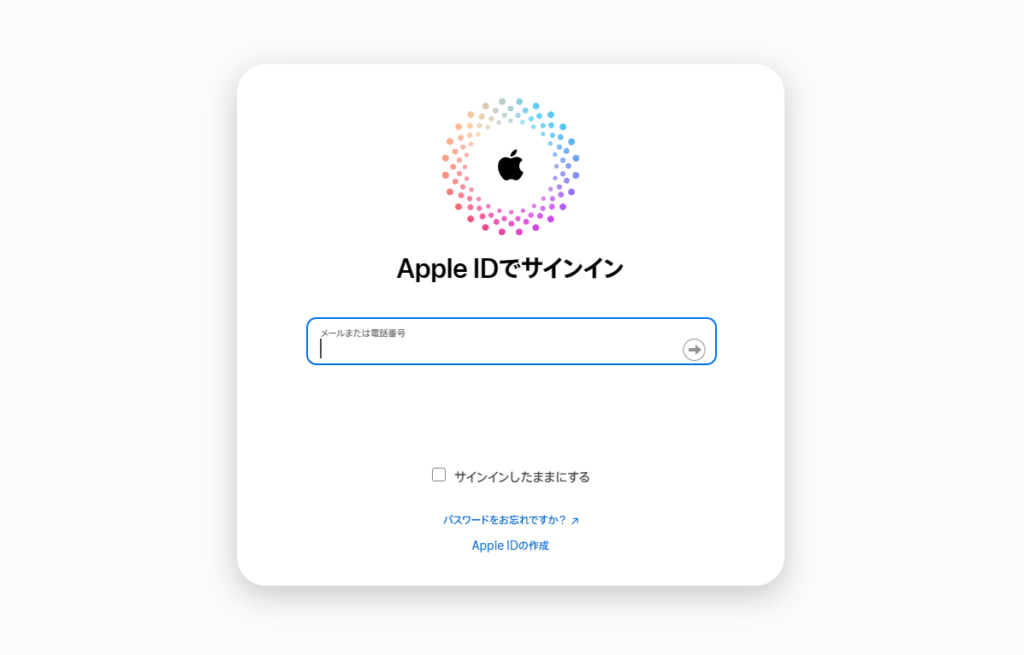
AppleメモをWindowsで同期する方法を探している方は、iCloudを活用するのが最も簡単な方法です。この記事では、iCloud for Windowsを使用して、AppleメモをWindows PCで同期する方法を紹介します。iCloudを利用することで、デバイス間でメモをシームレスに同期することができ、いつでもどこでもメモにアクセスできます。
この記事では、iCloud for Windowsのインストールから、Appleメモの同期までの手順を詳しく解説します。Apple IDとパスワードでサインインする方法、iCloud for Windowsの設定画面でメモを有効にする方法、そしてWindows PCでメモアプリを使用してメモの作成、編集、削除、そして同期を行う方法について説明します。
iCloud for Windowsのインストール方法
iCloud for Windowsをインストールするには、まずMicrosoft Storeにアクセスします。Microsoft Storeでは、iCloud for Windowsアプリを検索し、「入手」または「インストール」ボタンをクリックしてダウンロードを開始します。ダウンロードが完了したら、「起動」ボタンをクリックしてインストールを完了します。
インストールが完了したら、Apple IDとパスワードでサインインする必要があります。サインインすると、iCloud for Windowsの設定画面が表示されます。この画面では、同期するデータの種類を選択できます。メモを同期するには、「メモ」を有効にする必要があります。
iCloud for Windowsをインストールして設定を完了すると、Windows PCでメモアプリを使用して、メモの作成、編集、削除、そして同期を行うことができます。iCloudを利用することで、デバイス間でメモをシームレスに同期することができ、いつでもどこでもメモにアクセスできます。
iCloudアカウントでのサインイン方法
iCloudアカウントを利用してAppleメモをWindowsで同期するには、まずWindows PCにiCloud for Windowsをインストールする必要があります。インストールが完了したら、Apple IDとパスワードでサインインします。サインインが成功すると、iCloud for Windowsの設定画面が表示されます。
ここで、メモを有効にする必要があります。設定画面で「メモ」を選択し、同期を有効にします。これで、Windows PCで作成、編集、削除したメモがiCloud経由で同期され、iPhoneやiPadでも見ることができます。
iCloudを利用することで、デバイス間でメモをシームレスに同期することができ、いつでもどこでもメモにアクセスできます。さらに、iCloudのストレージ容量に応じて、メモを保存することができます。
iCloud for Windowsの設定とメモの有効化
iCloud for Windowsをインストールした後、Apple IDとパスワードでサインインする必要があります。サインインが完了すると、iCloud for Windowsの設定画面が表示されます。この画面では、同期するデータの種類を選択できます。
ここで、メモを有効にする必要があります。メモを有効にすると、Windows PCで作成、編集、削除したメモが自動的にiCloudに同期されます。同期されたメモは、iPhoneやiPadなどの他のデバイスでも見ることができます。
iCloud for Windowsの設定画面では、他にも連絡先やカレンダーなどのデータを同期することができます。必要に応じて、これらのデータも有効にしておくと便利です。ただし、同期するデータの種類は、個人のニーズに応じて選択することができます。
Windows PCでのメモの作成と同期方法
iCloud for Windowsをインストールすることで、Windows PCでAppleのメモを作成、編集、削除、そして同期することができます。まず、Windows PCにiCloud for Windowsをダウンロードしてインストールします。インストールが完了したら、Apple IDとパスワードでサインインします。
サインインが完了したら、iCloud for Windowsの設定画面で、「メモ」を有効にします。これにより、Windows PCで作成したメモがiCloudに同期され、iPhoneやiPadでも見ることができます。Windows PCで同期したメモは、iCloudを通じてデバイス間でシームレスに同期されます。
Windows PCでメモを作成するには、「メモ」アプリを使用します。このアプリを使用して、メモの作成、編集、削除を行うことができます。作成したメモは自動的にiCloudに同期され、他のデバイスでも見ることができます。
メモの共有とデバイス間の同期
iCloudを利用することで、AppleデバイスとWindows PC間でメモをシームレスに同期することができます。つまり、iPhoneやiPadで作成したメモを、Windows PCで編集したり、逆にWindows PCで作成したメモをiPhoneやiPadで見ることができます。
この同期機能は、自動的に行われます。つまり、ユーザーがメモを編集したり、削除したりした場合、変更内容は自動的にすべてのデバイスに反映されます。したがって、ユーザーはデバイス間でメモを手動で同期する必要がありません。
また、iCloudを利用することで、メモを他の人と共有することもできます。共有されたメモは、共有先のユーザーが編集したり、削除したりできるため、共同作業に役立ちます。さらに、共有されたメモは、すべてのデバイスで同期されるため、ユーザーはいつでもどこでも最新のメモにアクセスできます。
まとめ
iCloudを利用することで、AppleメモをWindowsで同期することができます。まず、Windows PCにiCloud for Windowsをインストールする必要があります。インストール後、Apple IDとパスワードでサインインすると、iCloudの設定画面が表示されます。
ここで、メモを有効にすることで、Windows PCで作成、編集、削除したメモが自動的にiCloudに同期されます。同期されたメモは、iPhoneやiPadでも見ることができます。つまり、デバイス間のシームレスな同期が実現され、いつでもどこでもメモにアクセスできます。
また、Windows PCでメモアプリを使用して、メモの作成、編集、削除を行うことができます。iCloudを利用することで、Windows PCとAppleデバイス間でメモを共有し、管理することができます。
よくある質問
AppleメモをWindowsで同期する方法は?
AppleメモをWindowsで同期するには、iCloudを活用するのが最も簡単な方法です。まず、Apple IDとパスワードを使用してiCloudにログインします。次に、iCloudのホームページから「メモ」を選択し、Windowsのブラウザでメモを表示します。iCloudメモをWindowsで同期するには、iCloudの同期機能を有効にする必要があります。これにより、AppleデバイスとWindowsデバイス間でメモが自動的に同期されます。
iCloudメモをWindowsで編集できるか?
iCloudメモをWindowsで編集するには、iCloudウェブサイトを使用する必要があります。iCloudウェブサイトにログインし、「メモ」を選択すると、メモを編集できます。ただし、Windowsのブラウザでメモを編集するには、ブラウザの互換性に注意する必要があります。Internet Explorerなどの古いブラウザでは、iCloudメモの編集が正常に動作しない場合があります。
AppleメモをWindowsで同期するために必要なソフトウェアは?
AppleメモをWindowsで同期するために必要なソフトウェアは、iCloudアプリです。ただし、iCloudアプリはWindows 10以降でしか利用できないため、古いWindowsバージョンを使用している場合は、iCloudウェブサイトを使用する必要があります。iCloudアプリをインストールすると、WindowsのスタートメニューからiCloudを起動し、メモを同期できます。
iCloudメモの同期に必要なストレージ容量は?
iCloudメモの同期に必要なストレージ容量は、5GBです。Apple IDを使用してiCloudにログインすると、5GBの無料ストレージ容量が提供されます。ただし、メモの数やサイズによっては、5GBを超える場合があります。その場合、iCloudストレージをアップグレードする必要があります。iCloudストレージをアップグレードすると、追加のストレージ容量が提供され、メモを安心して同期できます。
コメントを残す
コメントを投稿するにはログインしてください。
関連ブログ記事