
WindowsでGIFアニメーションを作成・編集する方法と最適化テクニック

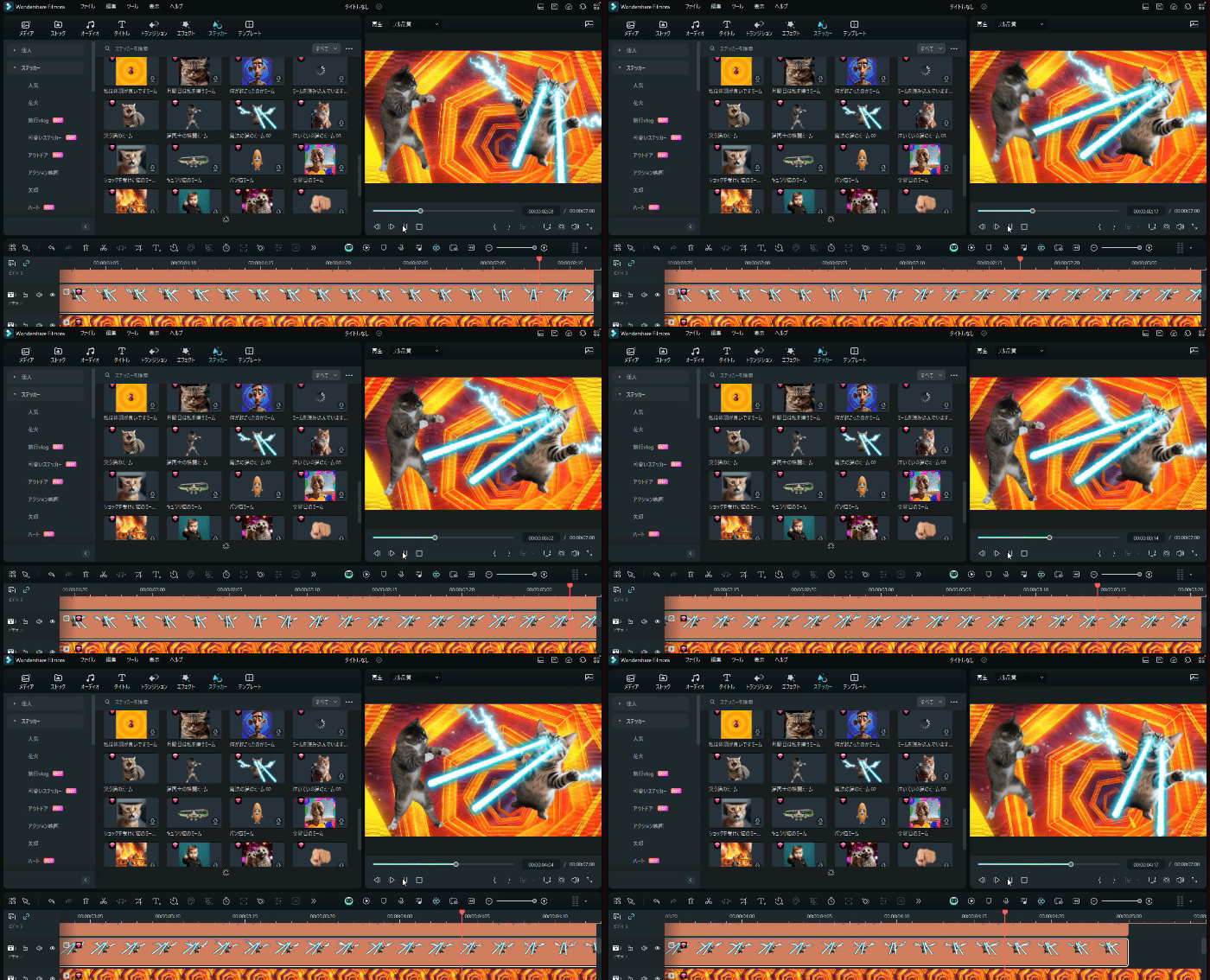
この記事では、WindowsでGIFアニメーションを作成・編集する方法と最適化テクニックについて解説します。Windows標準機能、画像編集ソフト、オンラインツールなどを使用して、GIFアニメーションを作成・編集する方法を紹介します。また、GIFアニメーションの最適化、ファイルサイズの削減、フレームレートの調整などについても説明します。
WindowsでGIFアニメーションを作成・編集する方法は、初心者でも簡単に実行できます。Windows標準機能のペイントやフォトアプリを使用して、簡単なGIFアニメーションを作成することができます。また、画像編集ソフトのGIMPやPhotoshopを使用して、より複雑なGIFアニメーションを作成・編集することができます。
さらに、オンラインツールのezgif.comやgifmaker.meを使用して、GIFアニメーションを作成することができます。これらのツールは、初心者でも簡単に使用でき、GIFアニメーションを作成するための便利な機能を提供しています。
Windows標準機能を使用したGIFアニメーションの作成
Windows標準機能を使用してGIFアニメーションを作成する方法は、非常に簡単です。ペイントやフォトアプリを使用して、静止画を一枚一枚作成し、それらをGIFアニメーションにまとめることができます。まず、ペイントアプリを開き、新しい画像を作成します。画像のサイズや解像度を設定し、必要な画像を描きます。次に、画像を保存し、別の画像を作成します。これを繰り返して、必要な枚数の画像を作成します。
作成した画像をフォトアプリにインポートし、GIFアニメーションを作成します。フォトアプリでは、画像を一枚一枚追加し、フレームレートやループ回数を設定することができます。GIFアニメーションを作成したら、保存して共有することができます。Windows標準機能を使用してGIFアニメーションを作成する方法は、初心者でも簡単にできるため、非常に便利です。
ただし、Windows標準機能を使用してGIFアニメーションを作成する方法には、限界があります。例えば、フレームレートや色数を細かく調整することができません。また、圧縮率を調整することもできません。したがって、より高度なGIFアニメーションを作成するには、画像編集ソフトやオンラインツールを使用する必要があります。
画像編集ソフトを使用したGIFアニメーションの作成・編集
画像編集ソフトを使用してGIFアニメーションを作成・編集する方法は、GIMPやPhotoshopなどのソフトウェアを利用するのが一般的です。これらのソフトウェアは、画像編集機能に加えてアニメーション作成機能も備えており、GIFアニメーションの作成・編集に適しています。
GIMPを使用する場合、まずはアニメーションを作成したい画像を用意し、レイヤーに分割します。次に、各レイヤーをフレームとして設定し、フレームの順序や表示時間を調整します。最後に、エクスポート機能を使用してGIFアニメーションとして保存します。
Photoshopを使用する場合も同様の手順でGIFアニメーションを作成・編集できます。ただし、Photoshopにはタイムライン機能が備わっており、フレームの順序や表示時間をより直感的に調整できます。また、Photoshopにはオプティマイズ機能もあり、GIFアニメーションのファイルサイズを削減することができます。
オンラインツールを使用したGIFアニメーションの作成
オンラインツールを使用してGIFアニメーションを作成する方法は、非常に簡単です。ezgif.comやgifmaker.meなどのオンラインツールを使用すると、画像をアップロードしてGIFアニメーションを作成することができます。これらのツールは、フレームレートの調整、色数の減少、圧縮率の調整など、GIFアニメーションの最適化にも対応しています。
オンラインツールを使用する利点は、ソフトウェアのインストールが不要であることです。さらに、オンラインツールは、ブラウザ上で動作するため、Windows、Mac、Linuxなど、どのOSでも使用することができます。ただし、オンラインツールを使用するには、インターネット接続が必要です。
オンラインツールを使用してGIFアニメーションを作成する場合、画像のファイルサイズに注意する必要があります。画像のファイルサイズが大きすぎると、GIFアニメーションの読み込み時間が長くなり、ユーザーの体験が悪くなります。したがって、画像のファイルサイズをできるだけ小さくすることが重要です。
GIFアニメーションの最適化テクニック
GIFアニメーションの最適化は、ファイルサイズの削減と表示速度の向上を目的としています。フレーム数の減少は、GIFアニメーションの最適化に効果的な方法です。フレーム数を減らすことで、ファイルサイズが小さくなり、表示速度が向上します。ただし、フレーム数を減らすと、アニメーションの滑らかさが失われる可能性があります。
フレームレートの調整も、GIFアニメーションの最適化に重要な要素です。フレームレートを調整することで、アニメーションの速度を制御できます。フレームレートを高くすると、アニメーションが速くなりますが、ファイルサイズも大きくなります。フレームレートを低くすると、アニメーションが遅くなりますが、ファイルサイズが小さくなります。
色数の減少は、GIFアニメーションの最適化に効果的な方法です。色数を減らすことで、ファイルサイズが小さくなります。ただし、色数を減らすと、アニメーションの色の表現力が低下する可能性があります。圧縮率の調整も、GIFアニメーションの最適化に重要な要素です。圧縮率を調整することで、ファイルサイズを削減できますが、圧縮率を高くすると、アニメーションの品質が低下する可能性があります。
ファイルサイズの削減と圧縮
GIFアニメーションのファイルサイズを削減するには、フレーム数の減少やフレームレートの調整が有効です。フレーム数を減らすことで、ファイルサイズを大幅に削減できますが、動画の滑らかさが損なわれる可能性があります。フレームレートを調整することで、動画の滑らかさを維持しながらファイルサイズを削減できます。
また、色数の減少もファイルサイズを削減するのに有効です。GIFアニメーションでは、最大256色まで使用できますが、実際にはそれほど多くの色を使用する必要はありません。色数を減らすことで、ファイルサイズを削減できます。
圧縮率の調整もファイルサイズを削減するのに有効です。GIFアニメーションでは、圧縮率を調整することで、ファイルサイズを削減できます。ただし、圧縮率を高くしすぎると、画像の品質が劣化する可能性があります。したがって、圧縮率を調整する際には、画像の品質とファイルサイズのバランスを考慮する必要があります。
まとめ
この記事では、WindowsでGIFアニメーションを作成・編集する方法と最適化テクニックについて紹介しました。GIFアニメーションは、WebサイトやSNSでよく使用される画像形式であり、動画を短時間で表現するのに役立ちます。
Windows標準機能のペイントやフォトアプリを使用して、GIFアニメーションを作成することができます。また、画像編集ソフトのGIMPやPhotoshopを使用して、GIFアニメーションを作成・編集することもできます。さらに、オンラインツールのezgif.comやgifmaker.meを使用して、GIFアニメーションを作成することもできます。
GIFアニメーションの最適化は、ファイルサイズの削減とフレームレートの調整が重要です。フレーム数の減少やフレームレートの調整、色数の減少、圧縮率の調整などを行うことで、GIFアニメーションのファイルサイズを削減し、Webサイトの読み込み速度を向上させることができます。
よくある質問
WindowsでGIFアニメーションを作成するにはどうすればよいですか?
WindowsでGIFアニメーションを作成するには、GIFアニメーション作成ソフトを使用する必要があります。代表的なソフトとしては、Adobe Animate、GIMP、Blenderなどがあります。これらのソフトは、画像を一枚一枚作成し、それらを繋げてアニメーションを作成することができます。また、スクリーンレコーディング機能を使用して、画面上の動きを録画し、GIFアニメーションを作成することもできます。
GIFアニメーションのサイズを小さくするにはどうすればよいですか?
GIFアニメーションのサイズを小さくするには、画像圧縮を行う必要があります。画像圧縮には、色数の削減、解像度の低下、アニメーションのフレームレートの低下などがあります。また、透過色の設定を行うことで、背景色を透過することができ、画像サイズを小さくすることができます。さらに、アニメーションのループを制限することで、ファイルサイズを小さくすることができます。
GIFアニメーションを編集するにはどうすればよいですか?
GIFアニメーションを編集するには、GIFアニメーション編集ソフトを使用する必要があります。代表的なソフトとしては、Adobe Photoshop、GIMP、Kritaなどがあります。これらのソフトは、GIFアニメーションのフレームを一枚一枚編集し、画像のトリミング、色の調整、テキストの追加などを行うことができます。また、アニメーションのフレームレートを調整することで、アニメーションのスピードを変更することができます。
GIFアニメーションを最適化するにはどうすればよいですか?
GIFアニメーションを最適化するには、ファイルサイズの削減と画像品質の向上を両立させる必要があります。ファイルサイズの削減には、画像圧縮とアニメーションのフレームレートの低下が効果的です。また、透過色の設定を行うことで、背景色を透過することができ、画像サイズを小さくすることができます。画像品質の向上には、色数の増加と解像度の向上が効果的です。また、アニメーションのフレームレートを調整することで、アニメーションのスピードを変更することができます。
コメントを残す
コメントを投稿するにはログインしてください。
関連ブログ記事