
Windows Error Reporting Serviceエラーの原因と解決方法まとめ

Windows Error Reporting Serviceは、Windowsの安定性を向上させるために重要な役割を果たします。しかし、エラーが発生し、システムに影響を与える可能性があります。この記事では、Windows Error Reporting Serviceエラーの原因と解決方法について詳しく説明します。
Windows Error Reporting Serviceは、Windowsのシステムエラーを収集して分析し、Microsoftに報告するサービスです。このサービスは、Windowsの安定性を向上させるために重要な役割を果たしますが、エラーが発生すると、システムに影響を与える可能性があります。エラーの原因には、サービスが停止または無効になっている、サービスが破損している、ソフトウェアの競合、ハードウェアの問題などがあります。
この記事では、Windows Error Reporting Serviceエラーの原因を特定する方法と、エラーを解決する方法について詳しく説明します。また、エラーが頻繁に発生する場合の対処方法についても説明します。
Windows Error Reporting Serviceエラーの原因
Windows Error Reporting Serviceエラーは、Windowsの安定性を向上させるために重要な役割を果たすサービスが正常に機能していないことを示しています。サービスが停止または無効になっている場合、エラーが発生する可能性があります。また、サービスが破損している場合も、エラーが発生する可能性があります。さらに、ソフトウェアの競合やハードウェアの問題も、エラーの原因となる可能性があります。
エラーの原因を特定するには、イベントビューアを確認することが有効です。イベントビューアには、システムで発生したイベントが記録されており、エラーの原因を特定するための重要な情報が含まれています。また、エラーメッセージを確認することも重要です。エラーメッセージには、エラーの原因と解決方法に関する情報が含まれていることがあります。
エラーの原因を特定するには、システムログを確認することも有効です。システムログには、システムで発生したイベントが記録されており、エラーの原因を特定するための重要な情報が含まれています。また、エラーが発生した際の状況を記録することも重要です。状況を記録することで、エラーの原因を特定し、解決方法を探すことができます。
Windows Error Reporting Serviceエラーの解決方法
Windows Error Reporting Serviceエラーを解決するには、まずサービスを再起動する方法があります。サービスを再起動することで、エラーが解決される場合があります。サービスを再起動するには、Windowsのサービスマネージャーを開き、Windows Error Reporting Serviceを探して右クリックし、再起動を選択します。
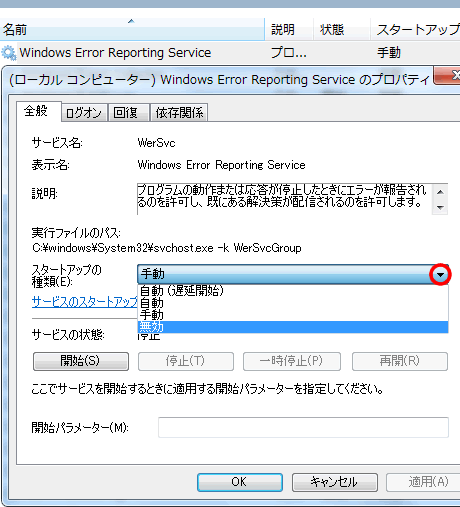
サービスを再起動してもエラーが解決されない場合は、サービスを有効にする必要があります。サービスを有効にするには、Windowsのサービスマネージャーを開き、Windows Error Reporting Serviceを探して右クリックし、プロパティを選択します。プロパティウィンドウで、スタートアップの種類を自動に設定し、適用をクリックします。
エラーがソフトウェアの競合によって発生している場合は、ソフトウェアの競合を解消する必要があります。ソフトウェアの競合を解消するには、競合しているソフトウェアをアンインストールするか、ソフトウェアの設定を変更する必要があります。ハードウェアの問題によってエラーが発生している場合は、ハードウェアの故障を調べる必要があります。ハードウェアの故障を調べるには、ハードウェアの診断ツールを使用するか、ハードウェアを交換する必要があります。
エラーの原因を特定する方法
エラーの原因を特定するには、イベントビューアを確認することが重要です。イベントビューアは、Windows のシステムログを表示するツールで、エラーが発生した際の詳細な情報を提供します。イベントビューアを開くには、Windows キー + R を押して「eventvwr」と入力し、Enter キーを押します。
イベントビューアでエラーのログを確認するには、Windows ログを選択し、アプリケーションまたはシステムのログを選択します。エラーのログには、エラーの原因、エラーのコード、エラーの発生時刻などの情報が含まれています。これらの情報を分析することで、エラーの原因を特定することができます。
また、エラーが発生した際のエラーメッセージも重要な情報です。エラーメッセージには、エラーの原因や解決方法に関するヒントが含まれていることがあります。エラーメッセージを注意深く読み、エラーの原因を特定するために役立つ情報を抽出することが重要です。
エラーの原因を特定するには、システムログも確認する必要があります。システムログには、Windows のシステムイベントが記録されており、エラーの原因を特定するための重要な情報が含まれています。システムログを分析することで、エラーの原因を特定し、解決方法を決定することができます。
エラーの再発を防ぐ方法
Windows Error Reporting Serviceエラーの再発を防ぐには、Windows の更新を定期的に行うことが重要です。Microsoft は、Windows の更新を通じて、エラーを修正し、セキュリティを向上させるパッチを提供しています。Windows の更新を最新の状態に保つことで、エラーの再発を防ぐことができます。
また、システムファイルチェッカーを実行することも効果的です。システムファイルチェッカーは、Windows のシステムファイルをスキャンし、破損したファイルを修復します。エラーの原因となる可能性のあるシステムファイルの破損を修復することで、エラーの再発を防ぐことができます。
さらに、クリーンブートを実行することも有効です。クリーンブートは、Windows を起動する際に、不要なサービスやドライバーを無効にすることで、エラーの原因となる可能性のある要因を排除します。クリーンブートを実行することで、エラーの再発を防ぐことができます。
最後に、Windows の再インストールを検討することも必要です。エラーが深刻で、解決できない場合は、Windows の再インストールが必要になる場合があります。Windows の再インストールにより、システムを初期化し、エラーの原因となる可能性のある要因を完全に排除できます。
まとめ
Windows Error Reporting Service エラーは、Windows の安定性を向上させるために重要な役割を果たすサービスが停止または無効になっている、サービスが破損している、ソフトウェアの競合、ハードウェアの問題などが原因で発生します。エラーを解決するには、サービスを再起動する、サービスを有効にする、サービスの修復、ソフトウェアの競合を解消する、ハードウェアの故障を調べるなどの方法があります。
エラーが頻繁に発生する場合は、Windows の更新を行うことで、システムの安定性を向上させることができます。また、システムファイルチェッカーを実行することで、システムファイルの破損を検出して修復することができます。さらに、クリーンブートを実行することで、システムの起動時に不要なサービスやドライバーを停止することができます。最後に、Windows の再インストールを行うことで、システムを初期化してエラーを解決することができます。
エラーの原因を特定するには、イベントビューアを確認することで、エラーの詳細情報を取得することができます。また、エラーメッセージを確認することで、エラーの原因を推測することができます。さらに、システムログを確認することで、エラーの発生時刻や原因を調べることができます。最後に、エラーが発生した際の状況を記録することで、エラーの原因を特定することができます。
よくある質問
Windows Error Reporting Serviceのエラーの原因は何ですか?
Windows Error Reporting Serviceのエラーは、システムファイルの破損やレジストリのエラー、ウイルスやマルウェアの感染などが原因で発生することがあります。また、ドライバーの更新やソフトウェアのインストールに失敗した場合にもエラーが発生することがあります。さらに、ハードウェアの故障やシステムの設定の不正などもエラーの原因となることがあります。エラーの原因を特定するには、エラーメッセージやシステムログを分析する必要があります。
Windows Error Reporting Serviceのエラーを解決する方法はありますか?
Windows Error Reporting Serviceのエラーを解決するには、まずシステムファイルのチェックを行う必要があります。システムファイルのチェックは、SFCコマンドを使用して行うことができます。また、レジストリのバックアップとレジストリの修復を行うことも効果的です。さらに、ウイルスやマルウェアのスキャンを行い、ドライバーの更新やソフトウェアの再インストールを行うことも必要な場合があります。エラーが解決しない場合は、システムの復元やシステムの再インストールを行う必要があります。
Windows Error Reporting Serviceを停止する方法はありますか?
Windows Error Reporting Serviceを停止するには、サービスマネージャーを使用して行うことができます。サービスマネージャーは、Windowsキー + Rを押してservices.mscと入力して開くことができます。サービスマネージャーでWindows Error Reporting Serviceを探し、停止ボタンをクリックしてサービスを停止することができます。また、タスクマネージャーを使用してサービスを停止することもできます。
Windows Error Reporting Serviceのエラーが発生しても問題ないですか?
Windows Error Reporting Serviceのエラーが発生しても、直ちに問題が発生するわけではありません。しかし、エラーが発生している場合、システムの安定性やセキュリティが低下する可能性があります。さらに、エラーが発生している場合、システムのパフォーマンスも低下する可能性があります。したがって、エラーが発生している場合は、できるだけ早く解決する必要があります。
コメントを残す
コメントを投稿するにはログインしてください。
関連ブログ記事