
Windows Serverのパスワードポリシー設定方法とセキュリティ強化

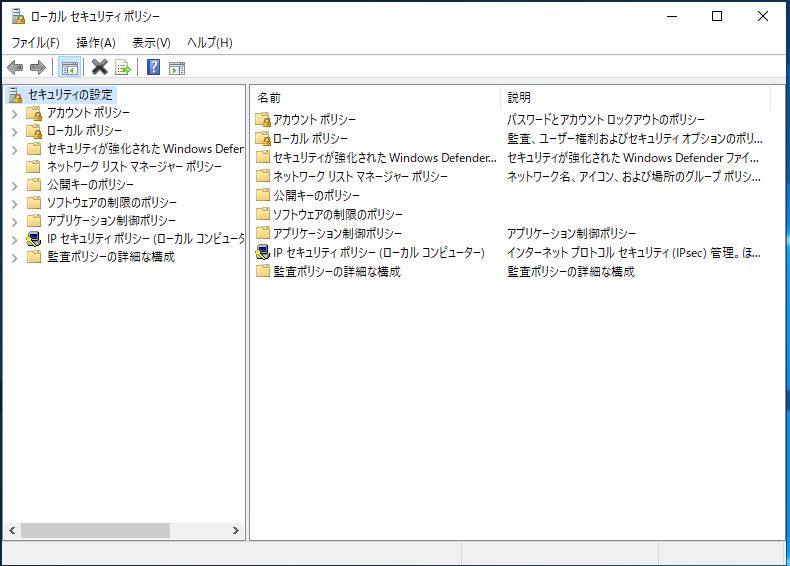
この記事では、Windows Serverのセキュリティを強化するために非常に重要なパスワードポリシーの設定方法について説明します。適切なパスワードポリシーを設定することで、不正アクセスを防ぎ、システムの安全性を高めることができます。パスワードポリシーは、セキュリティの設定の一環として、サーバー管理者が設定する必要があります。
パスワードポリシーを設定するには、サーバーマネージャーを開き、「ツール」から「ローカルセキュリティポリシー」を選択します。次に、「セキュリティの設定」の下にある「アカウントポリシー」を開き、「パスワードポリシー」をクリックします。ここで、パスワードの最小長、複雑さの要件、有効期限などの設定を変更することができます。
パスワードポリシーの複雑さの要件は、パスワードの強度を上げるためのものです。パスワードに大文字、小文字、数字、記号を組み合わせることで、推測されにくく、セキュリティが強化されます。パスワードポリシーの有効期限は、ユーザーが定期的にパスワードを変更することを強制するために設定されます。定期的なパスワード変更により、パスワードが漏洩した場合のリスクを最小限に抑えることができます。
Windows Serverのパスワードポリシー設定方法
Windows Serverのパスワードポリシーを設定するには、サーバーマネージャーを開き、「ツール」から「ローカルセキュリティポリシー」を選択します。次に、「セキュリティの設定」の下にある「アカウントポリシー」を開き、「パスワードポリシー」をクリックします。ここで、パスワードの最小長、複雑さの要件、有効期限などの設定を変更することができます。
パスワードポリシーの複雑さの要件は、パスワードの強度を上げるためのものです。パスワードに大文字、小文字、数字、記号を組み合わせることで、推測されにくく、セキュリティが強化されます。パスワードの複雑さを高めることで、ブルートフォース攻撃や辞書攻撃などの不正アクセスを防ぐことができます。
パスワードポリシーの有効期限は、ユーザーが定期的にパスワードを変更することを強制するために設定されます。定期的なパスワード変更により、パスワードが漏洩した場合のリスクを最小限に抑えることができます。また、パスワードの有効期限を設定することで、古いパスワードの使用を防ぐことができます。
パスワードポリシーの複雑さの要件
パスワードポリシーの複雑さの要件は、パスワードの強度を上げるためのものです。パスワードに大文字、小文字、数字、記号を組み合わせることで、推測されにくく、セキュリティが強化されます。たとえば、単純なパスワードの場合、攻撃者がパスワードを推測する可能性が高くなりますが、複雑なパスワードの場合、攻撃者がパスワードを推測する可能性が低くなります。
パスワードポリシーの複雑さの要件を設定するには、サーバーマネージャーを開き、「ツール」から「ローカルセキュリティポリシー」を選択します。次に、「セキュリティの設定」の下にある「アカウントポリシー」を開き、「パスワードポリシー」をクリックします。ここで、パスワードの複雑さの要件を設定することができます。
パスワードポリシーの複雑さの要件を設定することで、ブルートフォース攻撃やパスワード推測攻撃を防ぐことができます。また、パスワードポリシーの複雑さの要件を設定することで、ユーザーが強力なパスワードを使用することを促すことができます。
パスワードポリシーの有効期限の設定
パスワードポリシーの有効期限を設定することで、ユーザーが定期的にパスワードを変更することを強制することができます。これにより、パスワードが漏洩した場合のリスクを最小限に抑えることができます。また、パスワードの有効期限を設定することで、古いパスワードの使用を防ぐことができます。
パスワードの有効期限を設定するには、サーバーマネージャーを開き、「ツール」から「ローカルセキュリティポリシー」を選択します。次に、「セキュリティの設定」の下にある「アカウントポリシー」を開き、「パスワードポリシー」をクリックします。ここで、パスワードの最小長、複雑さの要件、有効期限などの設定を変更することができます。
パスワードの有効期限を設定する際には、ユーザーがパスワードを変更する頻度を考慮する必要があります。たとえば、パスワードの有効期限を30日間に設定すると、ユーザーは30日ごとにパスワードを変更する必要があります。これにより、パスワードが漏洩した場合のリスクを最小限に抑えることができます。
パスワードポリシーによるセキュリティ強化
パスワードポリシーは、Windows Serverのセキュリティを強化するために非常に重要な設定です。適切なパスワードポリシーを設定することで、不正アクセスを防ぎ、システムの安全性を高めることができます。パスワードポリシーを設定することで、ユーザーが使用するパスワードの強度を上げ、パスワードの漏洩を防ぐことができます。
パスワードの複雑さは、パスワードの強度を上げるための重要な要素です。パスワードに大文字、小文字、数字、記号を組み合わせることで、推測されにくく、セキュリティが強化されます。また、パスワードの最小長を設定することで、短いパスワードの使用を防ぐことができます。
パスワードの有効期限を設定することで、ユーザーが定期的にパスワードを変更することを強制することができます。定期的なパスワード変更により、パスワードが漏洩した場合のリスクを最小限に抑えることができます。また、パスワードの有効期限を設定することで、古いパスワードの使用を防ぐことができます。
まとめ
Windows Serverのパスワードポリシーを設定することで、セキュリティを強化することができます。パスワードポリシーは、不正アクセスを防ぎ、システムの安全性を高めるために非常に重要です。適切なパスワードポリシーを設定することで、パスワードの強度を上げ、セキュリティリスクを最小限に抑えることができます。
パスワードポリシーを設定するには、サーバーマネージャーを開き、「ツール」から「ローカルセキュリティポリシー」を選択します。次に、「セキュリティの設定」の下にある「アカウントポリシー」を開き、「パスワードポリシー」をクリックします。ここで、パスワードの最小長、複雑さの要件、有効期限などの設定を変更することができます。
パスワードポリシーの複雑さの要件は、パスワードの強度を上げるためのものです。パスワードに大文字、小文字、数字、記号を組み合わせることで、推測されにくく、セキュリティが強化されます。また、パスワードポリシーの有効期限は、ユーザーが定期的にパスワードを変更することを強制するために設定されます。定期的なパスワード変更により、パスワードが漏洩した場合のリスクを最小限に抑えることができます。
よくある質問
Windows Serverのパスワードポリシー設定方法はどうすればよいですか?
Windows Serverのパスワードポリシー設定方法は、グループポリシーを使用して設定します。グループポリシーは、Windows Serverに搭載されている機能で、ユーザーとコンピューターの設定を一元管理することができます。パスワードポリシーを設定するには、グループポリシーエディターを起動し、コンピューターの構成 > ポリシー > Windowsの設定 > セキュリティの設定 > アカウントポリシー > パスワードポリシーに移動します。ここで、パスワードの長さ、複雑さ、有効期間などを設定することができます。
Windows Serverのパスワードポリシーを設定することで、どのようなセキュリティ強化が期待できますか?
Windows Serverのパスワードポリシーを設定することで、ブルートフォース攻撃やパスワードクラッキングなどの攻撃から保護することができます。また、パスワードの長さや複雑さを設定することで、パスワードの推測を困難にすることができます。さらに、パスワードの有効期間を設定することで、パスワードの定期的な変更を強制することができます。これにより、セキュリティの強化が期待できます。
Windows Serverのパスワードポリシー設定に失敗した場合、どのような問題が発生する可能性がありますか?
Windows Serverのパスワードポリシー設定に失敗した場合、セキュリティの脆弱性が生じる可能性があります。たとえば、パスワードの長さや複雑さが不十分な場合、ブルートフォース攻撃やパスワードクラッキングなどの攻撃を受ける可能性があります。また、パスワードの有効期間が不適切な場合、パスワードの推測が容易になる可能性があります。これにより、システムのセキュリティが損なわれる可能性があります。
Windows Serverのパスワードポリシー設定を変更するには、どのような権限が必要ですか?
Windows Serverのパスワードポリシー設定を変更するには、ドメイン管理者またはローカル管理者の権限が必要です。これらの権限を持つユーザーは、グループポリシーエディターを使用してパスワードポリシーを設定または変更することができます。ただし、パスワードポリシー設定を変更するには、十分な権限と適切な知識が必要です。
コメントを残す
コメントを投稿するにはログインしてください。
関連ブログ記事