
WindowsをMacのように使う方法:5つのカスタマイズテクニック

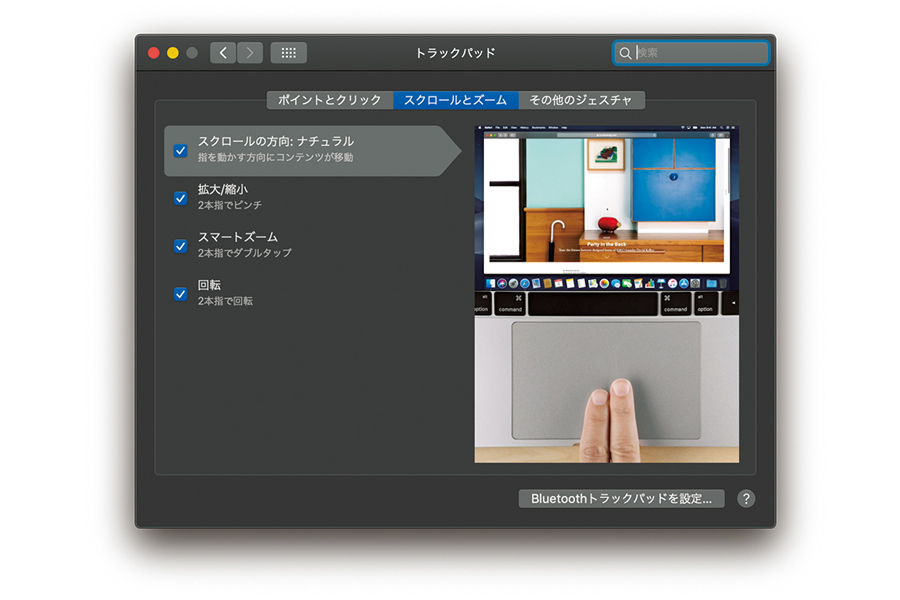
この記事では、Windows を Mac のように使う方法について紹介します。Windows を使っているユーザーが Mac のような操作感を実現するために、カスタマイズテクニック を使用する方法を解説します。Windows の標準機能を活用して、Mac のような使いやすさと直感的な操作性を実現することができます。
Windows を Mac のように使うには、スタートメニュー の設定を変更することから始めます。スタートメニューを Mac の ドック のように動作させることができます。また、Windows キーの組み合わせを使用して Mac の ショートカットキー と同様の操作を実行することもできます。これらの設定を変更することで、Windows を Mac のように操作することができます。
さらに、デスクトップテーマやアイコンを変更して Mac のような外観にすることもできます。仮想デスクトップ を使用して複数のデスクトップを作成し、異なるアプリケーションを配置することもできます。これらの方法を使用することで、Windows を Mac のように使うことができます。ただし、ユーザーの好みや使用用途によって最適な設定は異なります。
WindowsをMacのように使うための5つのテクニック
Windows を Mac のように使うためには、カスタマイズ が重要です。まず、スタートメニューを Mac の ドック のように動作させる方法を紹介します。スタートメニューを右クリックし、「システム」から「タスクバーの設定」を選択します。ここで、「タスクバーの動作」を「自動的に隠す」に設定すると、Mac のドックのようにタスクバーが自動的に隠れます。
また、Windows キーの組み合わせを使用して Mac の ショートカットキー と同様の操作を実行することもできます。たとえば、Windows キー + D を押すと、デスクトップに移動できます。これは Mac の Command + Shift + D と同じ操作です。Windows キー + E を押すと、エクスプローラーが開きます。これは Mac の Command + Shift + E と同じ操作です。
デスクトップテーマやアイコンを変更して Mac のような外観にすることもできます。テーマ を変更するには、スタートメニューから「設定」を選択し、「パーソナライズ」を選択します。ここで、「テーマ」を選択し、好みのテーマを選択できます。また、アイコン を変更するには、スタートメニューから「設定」を選択し、「システム」を選択します。ここで、「アイコンの設定」を選択し、好みのアイコンを選択できます。
仮想デスクトップを使用して複数のデスクトップを作成し、異なるアプリケーションを配置することもできます。仮想デスクトップ を作成するには、タスクバーの「タスクビュー」ボタンをクリックし、「新しいデスクトップ」を選択します。ここで、好みのデスクトップ名を入力し、「作成」をクリックします。作成したデスクトップにアプリケーションを配置するには、タスクバーの「タスクビュー」ボタンをクリックし、好みのデスクトップを選択します。
テクニック1:スタートメニューをMacのドックのように動作させる
Windows を Mac のように使う方法の第一歩は、スタートメニューを Mac のドックのように動作させることです。スタートメニュー は、Windows の中心的な機能であり、ユーザーがアプリケーションやファイルにアクセスするための重要なインターフェイスです。ただし、デフォルトのスタートメニューは、Mac の ドック のような直感的な操作感を提供していません。
この問題を解決するには、スタートメニューのカスタマイズ が必要です。ユーザーは、スタートメニューのレイアウトやデザインを変更することで、Mac のドックのような外観と操作感を実現できます。たとえば、スタートメニューのアイコンを大きくしたり、よく使用するアプリケーションをピン留めしたりすることで、ユーザーは Mac のドックのような直感的な操作感を体験できます。
さらに、ユーザーは サードパーティーのツール を使用して、スタートメニューを Mac のドックのように動作させることができます。これらのツールは、スタートメニューのカスタマイズを容易にし、ユーザーが Mac のドックのような操作感を実現できるようにします。
テクニック2:Windowsキーの組み合わせを使用してMacのショートカットキーと同様の操作を実行する
Windows を Mac のように使うためには、キーボードショートカット の設定も重要です。Mac では、Command キー を使用して様々な操作を実行しますが、Windows では Windows キー を使用して同様の操作を実行できます。たとえば、Mac の Command + Tab に相当する操作は、Windows では Windows キー + Tab です。これにより、開いているアプリケーションを切り替えることができます。
また、Windows キー + D を押すと、デスクトップに移動できます。これは、Mac の Command + Shift + D に相当する操作です。さらに、Windows キー + E を押すと、エクスプローラーが開きます。これは、Mac の Command + Shift + E に相当する操作です。Windows キーの組み合わせを使用することで、Mac のショートカットキーと同様の操作を実行できます。
ただし、Windows キーの組み合わせは、Mac のショートカットキーと完全に同じではありません。したがって、Windows キーの組み合わせを使用する前に、各キーの機能を確認する必要があります。
テクニック3:デスクトップテーマやアイコンを変更してMacのような外観にする
デスクトップテーマやアイコンを変更することで、Windowsの外観をMacのようにすることができます。Windowsでは、テーマを変更することで、デスクトップの背景、ウィンドウの色、フォントなどを一括で変更することができます。Macのようなテーマを適用することで、Windowsの外観をMacに近づけることができます。
また、アイコンを変更することで、Windowsのデスクトップに表示されるアイコンをMacのようなデザインに変更することができます。Windowsでは、アイコンパックを使用することで、複数のアイコンを一括で変更することができます。Macのようなアイコンパックを適用することで、WindowsのデスクトップにMacのような外観を与えることができます。
さらに、壁紙を変更することで、WindowsのデスクトップにMacのような背景を設定することができます。Macの壁紙は、* Retinaディスプレイ*に対応した高解像度の画像が使用されています。同様の壁紙をWindowsに設定することで、Macのような外観を実現することができます。
テクニック4:仮想デスクトップを使用して複数のデスクトップを作成する
仮想デスクトップを使用することで、Windows で Mac のような操作感を実現することができます。Windows 10 以降では、タスクビューから仮想デスクトップを作成することができます。タスクビューを開くには、タスクバーの右端にある タスクビュー ボタンをクリックするか、Windows キー + Tab を押します。
タスクビューを開いた後、新しいデスクトップ ボタンをクリックして新しい仮想デスクトップを作成します。作成した仮想デスクトップは、タスクビューから切り替えることができます。各仮想デスクトップには異なるアプリケーションを配置することができ、作業効率を向上させることができます。
また、仮想デスクトップを使用することで、個人的な作業と業務用の作業を分離することができます。例えば、個人的な作業用の仮想デスクトップと業務用の仮想デスクトップを作成し、必要に応じて切り替えることができます。これにより、作業効率を向上させるとともに、個人的な情報を保護することができます。
テクニック5:MacのようなアプリケーションをWindowsで使用する
MacのようなアプリケーションをWindowsで使用することは、WindowsをMacのように使うための重要な要素です。Windowsでは、互換性のあるアプリケーションを使用することで、Macのような操作感を実現することができます。たとえば、Adobe Creative CloudやMicrosoft Officeなどのアプリケーションは、WindowsとMacの両方で使用できるため、WindowsユーザーもMacユーザーと同じように使用することができます。
また、オープンソースソフトウェアを使用することも、MacのようなアプリケーションをWindowsで使用するための有効な方法です。GIMPやInkscapeなどのオープンソースソフトウェアは、MacのAdobe PhotoshopやAdobe Illustratorに似た機能を提供するため、WindowsユーザーもMacユーザーと同じように使用することができます。
さらに、クラウドサービスを使用することも、MacのようなアプリケーションをWindowsで使用するための有効な方法です。Google ドキュメントやMicrosoft OneDriveなどのクラウドサービスは、WindowsとMacの両方で使用できるため、WindowsユーザーもMacユーザーと同じように使用することができます。
まとめ
Windows を Mac のように使う方法を探している方にとって、カスタマイズは重要なステップです。Windows のデフォルトの設定では、Mac のような操作感を実現することは難しいですが、スタートメニューやショートカットキー、デスクトップテーマなどを変更することで、Mac のような操作感を実現することができます。
まず、スタートメニューを Mac のドックのように動作させる方法があります。Windows のスタートメニューは、デフォルトでは左下に表示されますが、タスクバーの設定を変更することで、Mac のドックのように中央に表示させることができます。また、ショートカットキーを使用して Mac のショートカットキーと同様の操作を実行する方法もあります。Windows では、Windows キーを使用して様々な操作を実行することができますが、Mac のショートカットキーと同様の操作を実行するには、Windows キーの組み合わせを使用する必要があります。
さらに、デスクトップテーマやアイコンを変更することで、Mac のような外観にすることができます。Windows では、テーマを変更することで、デスクトップの背景やアイコンのデザインを変更することができます。また、アイコンを変更することで、Mac のようなアイコンを使用することができます。最後に、仮想デスクトップを使用して複数のデスクトップを作成し、異なるアプリケーションを配置する方法もあります。Windows では、仮想デスクトップを使用して複数のデスクトップを作成することができますが、Mac のようにアプリケーションを配置するには、仮想デスクトップの設定を変更する必要があります。
よくある質問
WindowsをMacのように使う方法は存在するのですか?
WindowsをMacのように使う方法は存在します。Windowsのカスタマイズを利用することで、Macのような操作性やデザインを実現することができます。具体的には、タスクバーやスタートメニューの変更、キーボードショートカットの設定、デスクトップテーマの変更などを行うことで、Macのような使い勝手を実現することができます。また、サードパーティー製のソフトウェアを利用することで、Macのような機能を追加することもできます。
WindowsをMacのように使うために必要なソフトウェアはありますか?
WindowsをMacのように使うために必要なソフトウェアは、エクスプローラー代替ソフトやランチャーソフトなどがあります。これらのソフトウェアを利用することで、Macのようなファイル管理やアプリケーションの起動方法を実現することができます。また、デスクトップカスタマイズソフトを利用することで、Macのようなデスクトップテーマや壁紙を設定することができます。
WindowsをMacのように使う方法は初心者でも実行可能ですか?
WindowsをMacのように使う方法は初心者でも実行可能です。ただし、レジストリの編集やシステムファイルの変更など、少し複雑な手順が必要になる場合があります。初心者の場合は、オンラインのチュートリアルや解説記事を参考にして、慎重に手順を実行することをお勧めします。また、バックアップを取ることで、万が一の場合に元に戻すことができます。
WindowsをMacのように使うことで、パフォーマンスに影響はありますか?
WindowsをMacのように使うことで、パフォーマンスに影響はありません。ただし、多数のソフトウェアをインストールしたり、複雑なカスタマイズを行うと、パフォーマンスが低下する場合があります。パフォーマンスを維持するためには、不要なソフトウェアをアンインストールしたり、定期的なメンテナンスを行うことをお勧めします。また、ハードウェアのスペックを確認して、必要に応じてアップグレードすることも重要です。
コメントを残す
コメントを投稿するにはログインしてください。
関連ブログ記事