
Windows エラー報告を無効にする方法と注意点まとめ

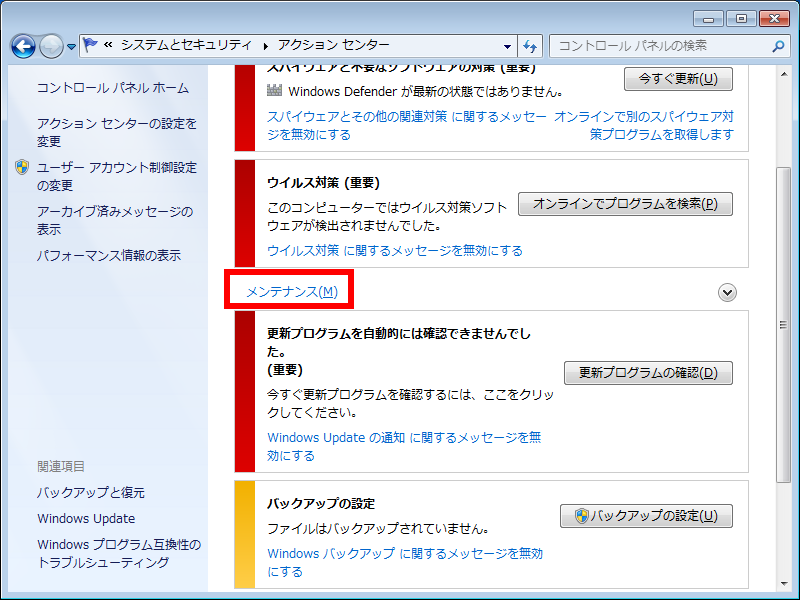
この記事では、Windows エラー報告を無効にする方法と注意点について説明します。Windows エラー報告は、Microsoft にシステムのクラッシュやエラーに関する情報を送信して、製品の改善に役立てます。しかし、プライバシー上の懸念や、エラー報告がシステムのパフォーマンスに影響を与える可能性があるため、エラー報告を無効にすることを選択するユーザーもいます。
エラー報告を無効にする方法は、レジストリ編集、グループ ポリシー エディタ、または Windows の設定を使用することができます。ただし、エラー報告を無効にすることで、製品の改善に役立つ情報が失われる可能性があり、問題を解決するためのサポートが受けられない場合もあります。
エラー報告を無効にする際には、注意が必要です。エラー報告を無効にすることで、プライバシーは向上する可能性がありますが、パフォーマンスが低下する可能性もあります。プライバシーとパフォーマンスのバランスを考慮して、適切な設定を選択する必要があります。
Windows エラー報告とは
Windows エラー報告とは、Microsoft が提供する機能で、Windows システムのクラッシュやエラーに関する情報を収集して、製品の改善に役立てるためのものです。エラー報告は、ユーザーのシステムで発生したエラーに関するデータを Microsoft に送信し、Microsoft はこれらのデータを分析して、Windows のバグを修正し、システムの安定性を向上させることができます。
エラー報告には、システム クラッシュやアプリケーションのエラーなど、さまざまな種類のエラーに関する情報が含まれます。これらの情報は、Microsoft が Windows の問題を特定し、修正するための重要なデータとなります。ただし、エラー報告には、ユーザーのシステムに関する情報も含まれるため、プライバシー上の懸念が生じる可能性があります。
エラー報告は、Windows システムのパフォーマンスに影響を与える可能性もあります。エラー報告が有効になっている場合、システムはエラーに関する情報を収集して送信するために、システム リソースを消費する可能性があります。これにより、システムのパフォーマンスが低下する可能性があります。
エラー報告を無効にする理由
Windows エラー報告を無効にする理由は、主に プライバシー 上の懸念と、エラー報告がシステムの パフォーマンス に影響を与える可能性があるためです。エラー報告を有効にすると、Microsoft にシステムのクラッシュやエラーに関する情報が送信されます。この情報には、ユーザーのコンピューターの構成や使用状況に関するデータが含まれる場合があります。
一部のユーザーは、この情報が Microsoft に送信されることを懸念しています。特に、機密情報を扱う企業や組織では、エラー報告を無効にすることが求められる場合があります。また、エラー報告がシステムのパフォーマンスに影響を与える可能性もあります。エラー報告を有効にすると、システムがクラッシュやエラーを検出すると、エラー報告が自動的に送信されます。このプロセスは、システムのリソースを消費し、パフォーマンスを低下させる可能性があります。
エラー報告を無効にすることで、ユーザーは プライバシー を保護し、システムの パフォーマンス を向上させることができます。しかし、エラー報告を無効にすることで、製品の改善に役立つ情報が失われる可能性があり、問題を解決するためのサポートが受けられない場合もあります。
エラー報告を無効にする方法
Windows エラー報告を無効にする方法は、主に 3 つの方法があります。レジストリ編集、グループ ポリシー エディタ、および Windows の設定を使用することができます。
レジストリ編集を使用する場合、まずレジストリ エディタを開きます。次に、HKEY_LOCAL_MACHINESOFTWAREMicrosoftWindowsWindows Error Reporting に移動し、Disabled という名前の DWORD 値を作成します。この値を 1 に設定すると、エラー報告が無効になります。
グループ ポリシー エディタを使用する場合、まずグループ ポリシー エディタを開きます。次に、コンピューターの構成 > 管理用テンプレート > Windows コンポーネント > Windows エラー報告 に移動し、エラー報告を無効にする というポリシーを有効にします。
Windows の設定を使用する場合、まず設定アプリを開きます。次に、更新とセキュリティ > トラブルシューティング に移動し、Windows エラー報告をオフにする というオプションを選択します。
レジストリ編集を使用する方法
レジストリ編集を使用して Windows エラー報告を無効にするには、レジストリ エディタ を開く必要があります。Windows キー + R を押して regedit と入力し、Enter を押してレジストリ エディタを開きます。
レジストリ エディタが開いたら、HKEYLOCALMACHINESOFTWAREPoliciesMicrosoftWindowsWindows Error Reporting に移動します。Windows Error Reporting キーが存在しない場合は、右クリックして 新しいキー を選択し、Windows Error Reporting と名前を付けます。
次に、Windows Error Reporting キー内に Disabled という名前の DWORD (32 ビット) 値 を作成します。Disabled の値を 1 に設定すると、Windows エラー報告が無効になります。変更を保存するには、レジストリ エディタを閉じます。
グループ ポリシー エディタを使用する方法
グループ ポリシー エディタを使用して Windows エラー報告を無効にするには、ローカル グループ ポリシー エディタ を開く必要があります。Windows キー + R を押して gpedit.msc と入力し、Enter キーを押して開きます。
次に、コンピューターの構成 > 管理用テンプレート > Windows コンポーネント > Windows エラー報告 と移動します。右側のウィンドウで、Windows エラー報告を有効にする というポリシーを探し、ダブルクリックして開きます。
ポリシーの設定ウィンドウで、無効 を選択し、OK をクリックして変更を保存します。これで、Windows エラー報告が無効になります。ただし、グループ ポリシー エディタは Windows Home エディションでは利用できないため、別の方法を使用する必要があります。
Windows の設定を使用する方法
Windows の設定を使用してエラー報告を無効にする方法は、比較的簡単です。設定アプリを開き、プライバシーセクションに移動します。次に、診断とフィードバックを選択し、診断データの送信をオフにします。これにより、エラー報告が Microsoft に送信されなくなります。
ただし、この方法では、エラー報告を完全に無効にすることはできません。基本レベルの診断データは、引き続き Microsoft に送信されます。エラー報告を完全に無効にするには、レジストリ編集またはグループ ポリシー エディタを使用する必要があります。
また、エラー報告を無効にすることで、Windows Updateの機能に影響を与える可能性があります。エラー報告は、Windows Update の問題を解決するために使用されるため、エラー報告を無効にすることで、Windows Update の問題が発生する可能性があります。
エラー報告を無効にする注意点
エラー報告を無効にする際には、プライバシーとパフォーマンスのバランスを考慮する必要があります。エラー報告を無効にすることで、Microsoft に送信されるシステムのクラッシュやエラーに関する情報が減り、プライバシーが向上する可能性があります。しかし、エラー報告を無効にすることで、製品の改善に役立つ情報が失われる可能性があり、問題を解決するためのサポートが受けられない場合もあります。
エラー報告を無効にすることで、システムのパフォーマンスが低下する可能性もあります。エラー報告は、システムのクラッシュやエラーを分析して、問題を解決するための情報を提供します。エラー報告を無効にすることで、この情報が失われ、問題を解決することが困難になる可能性があります。
エラー報告を無効にする前に、代替の方法を検討する必要があります。たとえば、エラー報告を有効にしておきながら、データ収集の範囲を制限することができます。この方法により、プライバシーを保護しながら、製品の改善に役立つ情報を提供することができます。
まとめ
Windows エラー報告を無効にする方法については、レジストリ編集、グループ ポリシー エディタ、または Windows の設定 を使用することができます。ただし、エラー報告を無効にすることで、製品の改善に役立つ情報が失われる可能性があり、問題を解決するためのサポートが受けられない場合もあります。
エラー報告を無効にする際には、注意が必要です。エラー報告を無効にすることで、プライバシー は向上する可能性がありますが、パフォーマンス が低下する可能性もあります。プライバシーとパフォーマンスのバランスを考慮して、適切な設定を選択する必要があります。
エラー報告を無効にする前に、バックアップ を作成することをお勧めします。エラー報告を無効にした後、問題が発生した場合、バックアップを使用してシステムを復元することができます。エラー報告を無効にする方法を選択する際には、十分な情報を収集し、適切な設定を選択する必要があります。
よくある質問
Windows エラー報告を無効にする方法はあるか
Windows エラー報告を無効にする方法は、レジストリを編集する方法と、グループ ポリシーを使用する方法があります。レジストリを編集する方法は、レジストリ エディターを開き、HKEY_LOCAL_MACHINESOFTWAREPoliciesMicrosoftWindowsWindows Error Reporting に移動し、Disabled という名前の DWORD 値を作成し、値を 1 に設定します。グループ ポリシーを使用する方法は、グループ ポリシー エディターを開き、コンピューターの構成 > 管理用テンプレート > Windows コンポーネント > Windows エラー報告 に移動し、Windows エラー報告を無効にする を有効にします。
Windows エラー報告を無効にすると、どのような影響があるか
Windows エラー報告を無効にすると、エラー報告が送信されなくなります。これにより、Microsoft がエラーを分析して修正することができなくなります。また、エラー報告を無効にすると、エラーの解決が遅れる可能性があります。ただし、エラー報告を無効にすると、パフォーマンスが向上する可能性があります。エラー報告を送信する処理がなくなり、システムの負荷が軽減されるためです。
Windows エラー報告を無効にするには、管理者権限が必要か
はい、Windows エラー報告を無効にするには、管理者権限が必要です。レジストリを編集する方法と、グループ ポリシーを使用する方法の両方で、管理者権限が必要です。管理者権限がない場合は、エラー報告を無効にすることができません。
Windows エラー報告を再度有効にする方法はあるか
はい、Windows エラー報告を再度有効にする方法はあります。レジストリを編集する方法は、レジストリ エディターを開き、HKEY_LOCAL_MACHINESOFTWAREPoliciesMicrosoftWindowsWindows Error Reporting に移動し、Disabled という名前の DWORD 値を削除します。グループ ポリシーを使用する方法は、グループ ポリシー エディターを開き、コンピューターの構成 > 管理用テンプレート > Windows コンポーネント > Windows エラー報告 に移動し、Windows エラー報告を無効にする を無効にします。
コメントを残す
コメントを投稿するにはログインしてください。
関連ブログ記事