
Windows ファイル名を指定して実行:ショートカットキーで効率化する方法

Windows ファイル名を指定して実行機能は、Windows の便利な機能のひとつです。この機能を使用することで、ショートカットキーを設定することで、指定されたファイル名を持つプログラムやファイルをすぐに実行できるようになります。この記事では、この機能の設定方法と利点について詳しく説明します。
この機能を使用することで、操作の効率化やワークフローの改善が実現できます。指定されたファイル名を持つプログラムやファイルをすぐに実行できるようになり、仕事の効率化や生産性向上につながります。また、この機能は、時間的効率化にも役立ちます。
この記事では、Windows ファイル名を指定して実行機能の設定方法と利点について詳しく説明します。また、この機能を使用する際に注意すべき点についても触れます。
Windows ファイル名を指定して実行機能とは
Windows ファイル名を指定して実行機能は、Windows の機能のひとつで、ショートカットキーを設定することで、指定されたファイル名を持つプログラムやファイルをすぐに実行できるようになります。この機能を活用することで、操作の効率化やワークフローを改善することができます。
この機能の設定方法は簡単で、スタートメニューからファイル名を指定して実行を検索し、設定画面に移動してファイル名とプログラムのパスを入力し、登録ボタンをクリックするだけです。設定が完了すると、指定されたファイル名を持つプログラムやファイルをすぐに実行できるようになります。
この機能の利点は、時間的効率化とワークフローの改善です。指定されたファイル名を持つプログラムやファイルをすぐに実行できるようになり、仕事の生産性向上につながります。さらに、この機能を活用することで、操作のミスを減らし、作業の品質向上にもつながります。
ショートカットキーを設定する方法
Windows ファイル名を指定して実行 機能を使用するには、まずショートカットキーを設定する必要があります。ショートカットキーを設定することで、指定されたファイル名を持つプログラムやファイルをすぐに実行できるようになります。
ショートカットキーを設定する方法は簡単です。スタートメニューから ファイル名を指定して実行 を検索し、設定画面に移動します。設定画面では、ファイル名とプログラムのパスを入力し、登録ボタン をクリックするだけです。ショートカットキーを設定すると、指定されたファイル名を持つプログラムやファイルをすぐに実行できるようになります。
ショートカットキーを設定する際には、ファイル名の重複 に注意する必要があります。重複するファイル名を持つプログラムやファイルがある場合、ショートカットキーを設定すると、予期しないプログラムやファイルが実行される可能性があります。ファイル名の設定に注意し、重複するファイル名を持つプログラムやファイルには異なるショートカットキーを設定することをお勧めします。
Windows ファイル名を指定して実行機能の利点
Windows ファイル名を指定して実行機能は、ショートカットキーを設定することで、指定されたファイル名を持つプログラムやファイルをすぐに実行できるようになります。この機能を活用することで、操作の効率化やワークフローを改善することができます。例えば、頻繁に使用するプログラムやファイルをすぐに実行できるようになり、仕事の生産性向上につながります。
また、この機能は時間的効率化にもつながります。指定されたファイル名を持つプログラムやファイルをすぐに実行できるようになり、検索やナビゲーションの時間を節約できます。これにより、より多くの時間を重要なタスクに集中することができます。
さらに、この機能はワークフローの改善にもつながります。指定されたファイル名を持つプログラムやファイルをすぐに実行できるようになり、作業の流れをスムーズに進めることができます。これにより、作業の質を向上させることができます。
注意点:重複するファイル名の問題
重複するファイル名の問題は、Windows ファイル名を指定して実行機能を使用する際に注意する必要がある重要な点です。指定されたファイル名を持つプログラムやファイルが複数存在する場合、ショートカットキーを設定すると、予期しないプログラムやファイルが実行される可能性があります。
この問題を回避するためには、ファイル名の設定に注意し、重複するファイル名を持つプログラムやファイルには異なるショートカットキーを設定することをお勧めします。また、ファイル名を指定して実行機能を使用する前に、指定されたファイル名を持つプログラムやファイルが複数存在しないかどうかを確認することも重要です。
ショートカットキーを設定する際には、重複するファイル名の問題に注意することで、予期しないプログラムやファイルが実行されることを防ぐことができます。また、ファイル名を指定して実行機能を使用することで、操作の効率化やワークフローを改善することができます。
まとめ
Windows ファイル名を指定して実行 機能は、Windows の機能のひとつで、ショートカットキーを設定することで、指定されたファイル名を持つプログラムやファイルをすぐに実行できるようになります。この機能を活用することで、操作の 効率化 やワークフローを改善することができます。
この機能の設定方法は簡単で、スタートメニューからファイル名を指定して実行を検索し、設定画面に移動してファイル名とプログラムのパスを入力し、登録ボタンをクリックするだけです。ショートカットキーを設定することで、指定されたファイル名を持つプログラムやファイルをすぐに実行できるようになり、仕事の 生産性向上 につながります。
ただし、重複するファイル名の問題に注意する必要があります。重複するファイル名を持つプログラムやファイルがある場合、ショートカットキーを設定すると、予期しないプログラムやファイルが実行される可能性があります。ファイル名の設定に注意し、重複するファイル名を持つプログラムやファイルには異なるショートカットキーを設定することをお勧めします。
よくある質問
Windows ファイル名を指定して実行のショートカットキーは何ですか?
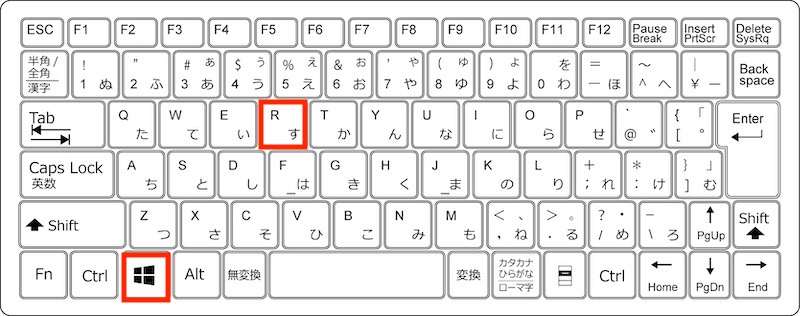
Windows ファイル名を指定して実行のショートカットキーは Windows キー + R です。このショートカットキーを押すと、ファイル名を指定して実行のダイアログボックスが表示されます。このダイアログボックスでは、実行したいファイルの名前を入力することで、すぐにファイルを実行できます。たとえば、cmd と入力すると、コマンドプロンプトが起動します。また、notepad と入力すると、メモ帳が起動します。
ファイル名を指定して実行のダイアログボックスで使用できるコマンドは何ですか?
ファイル名を指定して実行のダイアログボックスで使用できるコマンドは、Windows に組み込まれているコマンドや、インストールされているアプリケーションの実行ファイル名などです。たとえば、mspaint と入力すると、ペイントが起動します。また、calc と入力すると、電卓が起動します。さらに、explorer と入力すると、エクスプローラーが起動します。
ファイル名を指定して実行のショートカットキーを使用する利点は何ですか?
ファイル名を指定して実行のショートカットキーを使用する利点は、作業効率を向上できることです。たとえば、ショートカットキーを使用して、頻繁に使用するアプリケーションをすぐに起動できます。また、ショートカットキーを使用して、ファイルを探す手間を省略できます。さらに、ショートカットキーを使用して、キーボードのみで作業を行うことができます。
ファイル名を指定して実行のショートカットキーは、Windows のどのバージョンで使用できますか?
ファイル名を指定して実行のショートカットキーは、Windows XP 以降のバージョンで使用できます。つまり、Windows Vista、Windows 7、Windows 8、Windows 10、Windows 11 などで使用できます。ただし、ショートカットキーを使用できる機能は、Windows のバージョンによって異なる場合があります。
コメントを残す
コメントを投稿するにはログインしてください。
関連ブログ記事