
Windows メモリテスト:パソコンのパフォーマンスを最大化する方法と重要性

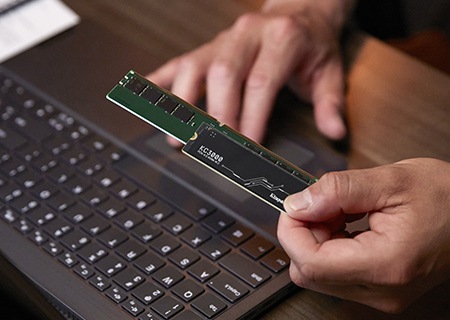
この記事では、Windows メモリテストの方法と重要性について解説します。パソコンのパフォーマンスを最大化するために、メモリーの不具合を検出して対処する方法を紹介します。メモリテストは、コンピューターのパフォーマンスを維持するために不可欠な作業です。
パソコンのパフォーマンスが低下したり、クラッシュが発生したりする場合、メモリーの不具合が原因であることがあります。メモリーの不具合を放置すると、パソコンのパフォーマンスがさらに低下し、データの損失やシステムの不安定化につながる可能性があります。したがって、定期的にメモリテストを行うことが重要です。
この記事では、Windows メモリ診断ツールを使用してメモリテストを行う方法と、サードパーティーツールを使用してメモリテストを行う方法について解説します。また、メモリテストの結果を分析して、パソコンのパフォーマンスを高める方法についても紹介します。
Windows メモリテストの重要性
Windows メモリテストは、コンピューターのパフォーマンスを最大化するために行う必要があるテストです。メモリーの不具合は、パフォーマンスの低下やクラッシュの原因となるため、適切に対処する必要があります。メモリテストの結果は、パソコンのメモリーの動作状況を示します。メモリーの問題が発見された場合、メモリーの交換やメモリーのクリーンアップなどを実施することで、パソコンのパフォーマンスを高めることができます。
メモリテストの重要性は、高度なパソコンのパフォーマンスを維持するためです。コンピューターは、メモリーを使用してデータを一時的に保存し、処理を行います。メモリーの不具合が発生すると、コンピューターは正常に動作できなくなります。したがって、メモリテストは、コンピューターのパフォーマンスを最大化するために不可欠です。
さらに、メモリテストは、コンピューターの安定性を確保するためにも重要です。メモリーの不具合が発生すると、コンピューターはクラッシュしたり、データが失われたりする可能性があります。メモリテストを行うことで、コンピューターの安定性を確保し、データの安全性を保護することができます。
メモリテストの方法
Windows メモリテストは、Windows メモリ診断ツールを使用して実行することができます。このツールは、Windows に標準搭載されており、簡単にメモリテストを実行することができます。まず、スタートメニューを開き、「Windows メモリ診断ツール」と入力して検索します。次に、検索結果から「Windows メモリ診断ツール」を選択して起動します。
ツールが起動したら、「標準テスト」または「拡張テスト」を選択します。標準テストは、基本的なメモリテストを実行します。拡張テストは、より詳細なメモリテストを実行します。テストを選択したら、「テストの実行」ボタンをクリックしてテストを開始します。テストが完了すると、結果が表示されます。
また、サードパーティーツールを使用してメモリテストを実行することもできます。サードパーティーツールは、より詳細なメモリテストを実行することができ、メモリエラーの検出に役立ちます。ただし、サードパーティーツールを使用する場合は、ツールの信頼性と安全性を確認する必要があります。
Windows メモリ診断ツールの使用方法
Windows メモリ診断ツールは、Windows に標準搭載されているメモリテストツールです。このツールを使用することで、パソコンのメモリーの動作状況を簡単に確認することができます。Windows メモリ診断ツールを起動するには、スタートメニューから「Windows メモリ診断ツール」を検索し、検索結果からツールを起動します。
ツールを起動すると、メモリテストの実行方法を選択する画面が表示されます。基本テストと詳細テストの2種類のテスト方法があります。基本テストは、メモリーの基本的な動作状況を確認するためのテストです。詳細テストは、メモリーの詳細な動作状況を確認するためのテストです。テスト方法を選択したら、テストの実行をクリックしてテストを開始します。
テストが完了すると、テスト結果が表示されます。テスト結果には、メモリーの動作状況が表示されます。メモリーの問題が発見された場合、メモリーの交換やメモリーのクリーンアップなどを実施することで、パソコンのパフォーマンスを高めることができます。
サードパーティーツールを使用したメモリテスト
サードパーティーツールを使用したメモリテストは、Windows のビルトインツールに加えて、より詳細なメモリーの診断を行うことができます。MemTest86+ や Prime95 などのツールは、メモリーのエラーを検出するために設計されており、パソコンのパフォーマンスを最大化するために役立ちます。これらのツールは、メモリーのストレステストやエラーチェックを行うことができ、メモリーの問題を発見するのに役立ちます。
サードパーティーツールを使用する場合、まずツールをダウンロードしてインストールする必要があります。次に、ツールを起動してメモリテストを開始します。テストの結果は、メモリーの動作状況を示し、エラーが発見された場合は、メモリーの交換やクリーンアップなどを実施することができます。サードパーティーツールを使用することで、パソコンのパフォーマンスを高めることができ、メモリーの問題を防止することができます。
サードパーティーツールを使用する場合、注意点としては、ツールの互換性や信頼性を確認する必要があります。信頼できないツールを使用すると、パソコンに損害を与える可能性があるため、注意が必要です。また、ツールの使用方法を理解する必要があります。誤った使用方法により、テストの結果が正確でない可能性があるため、注意が必要です。
メモリテストの結果と分析
メモリテストの結果は、パソコンのメモリーの動作状況を示します。メモリテストの結果を分析することで、メモリーの問題が発見された場合、適切な対処方法を選択することができます。メモリテストの結果には、メモリーのエラー率やメモリーの速度などの情報が含まれます。これらの情報を分析することで、メモリーの問題の原因を特定し、適切な対処方法を選択することができます。
メモリテストの結果を分析する際には、メモリーのエラー率に特に注意する必要があります。メモリーのエラー率が高い場合、メモリーの問題が発生している可能性があります。この場合、メモリーの交換やメモリーのクリーンアップなどを実施することで、パソコンのパフォーマンスを高めることができます。また、メモリテストの結果には、メモリーの速度に関する情報も含まれます。メモリーの速度が遅い場合、パソコンのパフォーマンスが低下する可能性があります。この場合、メモリーのアップグレードなどを実施することで、パソコンのパフォーマンスを高めることができます。
メモリテストの結果を分析することで、パソコンのパフォーマンスを最大化するための適切な対処方法を選択することができます。メモリテストの結果を分析する際には、メモリーのエラー率やメモリーの速度などの情報に特に注意する必要があります。適切な対処方法を選択することで、パソコンのパフォーマンスを高めることができます。
メモリーの問題に対する対処方法
メモリーの問題 は、パソコンのパフォーマンスに大きな影響を与える可能性があります。メモリーの不具合は、パフォーマンスの低下やクラッシュの原因となるため、適切に対処する必要があります。メモリーの問題に対する対処方法としては、メモリーの交換 や メモリーのクリーンアップ などがあります。メモリーの交換は、古いメモリーを新しいものに交換することで、パソコンのパフォーマンスを高めることができます。メモリーのクリーンアップは、不要なデータを削除することで、メモリーの容量を増やすことができます。
また、メモリーの最適化 も重要です。メモリーの最適化は、パソコンの設定を調整することで、メモリーの使用効率を高めることができます。たとえば、不要なプログラムを終了することで、メモリーの使用量を減らすことができます。また、パソコンの設定を調整することで、メモリーの使用効率を高めることができます。
メモリーの問題に対する対処方法は、パソコンのパフォーマンスを高めるために非常に重要です。適切に対処することで、パソコンのパフォーマンスを最大化することができます。
メモリテストの頻度とタイミング
メモリテストの頻度とタイミングは、パソコンのパフォーマンスを維持するために非常に重要です。メモリテスト は、年に1回程度がお勧めです。これは、メモリーの不具合が徐々に発生する可能性があるため、定期的なテストが必要です。また、新しいメモリーのインストール や システムの変更 を行った場合は、すぐにメモリテストを行う必要があります。これは、新しいメモリーが正しくインストールされ、システムが正常に動作していることを確認するためです。
さらに、不具合の発生 や パフォーマンスの低下 が生じた場合は、緊急にメモリテストを行う必要があります。これは、メモリーの不具合が原因である可能性があるため、早期に発見して対処する必要があります。メモリテストの結果は、パソコンのメモリーの動作状況を示します。メモリーの問題が発見された場合、メモリーの交換 や メモリーのクリーンアップ などを実施することで、パソコンのパフォーマンスを高めることができます。
まとめ
Windows メモリテストは、コンピューターのパフォーマンスを最大化するために行う必要があるテストです。メモリーの不具合は、パフォーマンスの低下やクラッシュの原因となるため、適切に対処する必要があります。メモリテストの方法には、Windows メモリ診断ツールを使用する方法と、サードパーティーツールを使用する方法があります。
メモリテストの結果は、パソコンのメモリーの動作状況を示します。メモリーの問題が発見された場合、メモリーの交換やメモリーのクリーンアップなどを実施することで、パソコンのパフォーマンスを高めることができます。メモリテストの重要性は、高度なパソコンのパフォーマンスを維持するためです。
メモリテストの頻度は、年に1回程度がお勧めです。また、新しいメモリーのインストールやシステムの変更を行った場合は、すぐにメモリテストを行う必要があります。さらに、不具合の発生やパフォーマンスの低下が生じた場合は、緊急にメモリテストを行う必要があります。メモリテストは、パソコンのパフォーマンスを最大化するために不可欠な作業です。
よくある質問
Windows メモリテストとは何ですか?
Windows メモリテストは、パソコンのメモリ(RAM)をテストするツールです。パソコンのパフォーマンスを最大化するために、メモリのエラーを検出して修正することができます。メモリテストは、パソコンのメモリをスキャンして、エラーを検出します。エラーが見つかった場合、メモリテストは、エラーのあるメモリを修正するための手順を提供します。メモリテスト は、パソコンのパフォーマンスを最大化するために、定期的に実行することが推奨されます。
Windows メモリテストを実行する方法は?
Windows メモリテストを実行するには、次の手順を実行します。まず、スタートメニューを開き、Windows メモリ診断 を検索します。次に、Windows メモリ診断を選択し、再起動してテストを実行 を選択します。パソコンが再起動すると、メモリテストが自動的に実行されます。メモリテストが完了すると、結果が表示されます。結果を確認して、エラーが見つかった場合は、修正するための手順を実行します。
Windows メモリテストの重要性は?
Windows メモリテストは、パソコンのパフォーマンスを最大化するために非常に重要です。メモリエラーは、パソコンのパフォーマンスを低下させ、クラッシュやフリーズを引き起こす可能性があります。メモリテストを定期的に実行することで、エラーを検出して修正することができます。これにより、パソコンのパフォーマンスを最大化し、クラッシュやフリーズを防止することができます。さらに、メモリテストは、パソコンのハードウェアの故障を検出することもできます。
Windows メモリテストの結果を解釈する方法は?
Windows メモリテストの結果を解釈するには、次の点を確認します。まず、テストの結果が 正常 であるかどうかを確認します。結果が正常であれば、メモリにエラーはありません。結果が エラー である場合、エラーのあるメモリを修正するための手順を実行します。さらに、結果に 警告 が表示されている場合、メモリに潜在的な問題がある可能性があります。この場合、メモリを修正するための手順を実行するか、専門家に相談することが推奨されます。
コメントを残す
コメントを投稿するにはログインしてください。
関連ブログ記事