
Windows 固定キー:ワークフローをスムーズにするキーボード設定方法

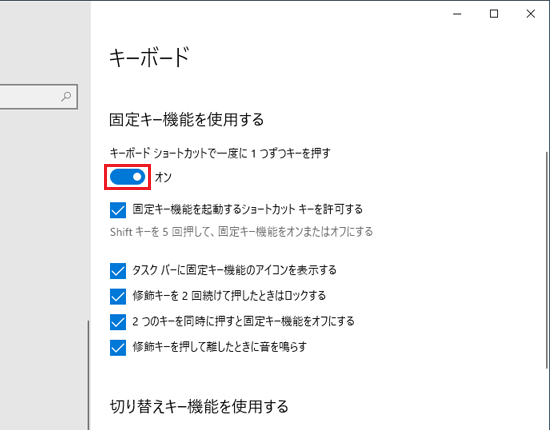
この記事では、Windows 固定キーの機能と設定方法について解説します。固定キーは、キーボードのキーを固定することで、ワークフローをスムーズにすることができます。ショートカットキーを活用し、メニューの操作をスムーズにすることができるため、文章の編集、ゲームのプレイ、ビジネスのワークフローなどに活用することができます。
固定キーには、Ctrl キー、Alt キー、Shift キー、Fn キーなどがあります。これらのキーを固定することで、ショートカットキーを簡単に使用することができます。たとえば、Ctrl キーを固定することで、コピー、ペースト、切り取りなどの操作を簡単に実行することができます。
固定キーを設定する方法は、スタートメニューの設定から Devices を選択し、キーボードのプロパティを選択することで行うことができます。固定キーを設定することで、ワークフローの向上、ショートカットキーの活用、メニューの操作のスムーズ化などの利点があります。ただし、キーの重複やキーボードの互換性に注意する必要があります。
Windows の固定キー機能とは
Windows の固定キー機能は、キーボードのキーを固定することで、ワークフローをスムーズにすることができます。この機能を使用することで、ショートカットキーを活用し、メニューの操作をスムーズにすることができます。固定キーには、Ctrl キー、Alt キー、Shift キー、Fn キーなどがあります。これらのキーを固定することで、キーボードの操作性を向上させることができます。
固定キー機能は、キーボードのプロパティを設定することで行うことができます。スタートメニューの設定から Devices を選択し、キーボードのプロパティを選択することで、固定キーを設定することができます。固定キーを設定することで、ワークフローの向上、ショートカットキーの活用、メニューの操作のスムーズ化などの利点があります。
固定キーを使用することで、文章の編集、ゲームのプレイ、ビジネスのワークフローなどに活用することができます。例えば、Ctrl キーを固定することで、コピー、ペースト、切り取りなどの操作をスムーズにすることができます。また、Alt キーを固定することで、メニューの操作をスムーズにすることができます。固定キーは、キーボードの操作性を向上させるため、ワークフローをスムーズにすることができます。
固定キーを設定する方法
固定キーを設定するには、スタートメニューから設定を選択し、Devicesをクリックします。次に、キーボードのプロパティを選択し、固定キーの設定をクリックします。ここで、Ctrl キー、Alt キー、Shift キー、Fn キーなどの固定キーを選択し、設定を保存します。
固定キーを設定することで、ショートカットキーを活用し、メニューの操作をスムーズにすることができます。たとえば、Ctrl キーを固定することで、コピーや貼り付けなどの操作を簡単に行うことができます。また、Alt キーを固定することで、メニューの操作をスムーズにすることができます。
固定キーを設定する際には、キーの重複やキーボードの互換性に注意する必要があります。たとえば、Fn キーを固定することで、キーボードの機能が制限される場合があります。また、キーの重複を避けるために、ショートカットキーを設定する際には、固定キーとショートカットキーの組み合わせを注意する必要があります。
固定キーの利点と注意点
固定キーを使用することで、ワークフローを大幅に向上させることができます。固定キーを設定することで、ショートカットキーを活用し、メニューの操作をスムーズにすることができます。また、固定キーを使用することで、キーボードの操作を簡素化し、生産性を向上させることができます。
しかし、固定キーを使用する際には、キーの重複に注意する必要があります。固定キーを設定する際には、他のキーと重複しないように注意する必要があります。また、固定キーを使用する際には、キーボードの互換性にも注意する必要があります。固定キーを設定する際には、キーボードの種類やモデルに応じて、互換性を確認する必要があります。
固定キーを使用することで、文章の編集やゲームのプレイなどに活用することができます。また、固定キーを使用することで、ビジネスのワークフローをスムーズにすることができます。固定キーを設定することで、ショートカットキーを活用し、メニューの操作をスムーズにすることができます。
固定キーの活用例
固定キーを活用することで、ワークフローを大幅に改善することができます。例えば、文章の編集作業では、Ctrl キーを固定することで、ショートカットキーを活用し、編集作業をスムーズにすることができます。また、Alt キーを固定することで、メニューの操作を簡単に行うことができます。
固定キーは、ゲームのプレイにも有効です。例えば、Shift キーを固定することで、キャラクターの移動をスムーズにすることができます。また、Fn キーを固定することで、ゲームの操作をカスタマイズすることができます。
固定キーは、ビジネスのワークフローにも活用することができます。例えば、Ctrl キーを固定することで、ショートカットキーを活用し、作業を効率化することができます。また、Alt キーを固定することで、メニューの操作を簡単に行うことができます。固定キーを活用することで、ビジネスのワークフローを大幅に改善することができます。
まとめ
Windows 固定キー を使用することで、キーボードのキーを固定することができます。これにより、ワークフロー をスムーズにすることができます。固定キーには、Ctrl キー、Alt キー、Shift キー、Fn キー などがあります。これらのキーを固定することで、ショートカットキーを活用し、メニューの操作をスムーズにすることができます。
固定キーを設定する方法は、スタートメニューの設定から Devices を選択し、キーボードのプロパティを選択することで行うことができます。ここで、固定キーを設定することで、ワークフローの向上、ショートカットキーの活用、メニューの操作のスムーズ化などの利点を得ることができます。
ただし、固定キーを使用する際には、キーの重複やキーボードの互換性に注意する必要があります。固定キーは、文章の編集、ゲームのプレイ、ビジネスのワークフローなどに活用することができます。固定キーを効果的に使用することで、作業効率を向上させることができます。
よくある質問
Windows 固定キーとは何か?
Windows 固定キーとは、Windows キー と呼ばれるキーボードのキーを使用して、ショートカット を作成し、ワークフローをスムーズにする機能です。この機能を使用すると、キーボード設定 をカスタマイズして、よく使用するアプリケーションやファイルに素早くアクセスできます。たとえば、Windows キー + D を押すと、デスクトップに移動できます。Windows キー + E を押すと、エクスプローラーが開きます。
Windows 固定キーを設定する方法は?
Windows 固定キーを設定するには、キーボード設定 を開く必要があります。キーボード設定を開くには、Windows キー + I を押して、設定アプリを開きます。次に、デバイス を選択し、キーボード を選択します。キーボード設定画面で、Windows キー を選択し、ショートカット を作成できます。たとえば、Windows キー + A を押すと、メモ帳が開くように設定できます。
Windows 固定キーを使用する利点は?
Windows 固定キーを使用する利点は、ワークフローをスムーズにする ことです。よく使用するアプリケーションやファイルに素早くアクセスできるため、作業効率が向上します。また、キーボード設定 をカスタマイズできるため、自分に合ったショートカットを作成できます。さらに、Windows 固定キーを使用すると、マウスの使用を減らす ことができます。これにより、作業がより効率的になります。
Windows 固定キーを使用する上での注意点は?
Windows 固定キーを使用する上での注意点は、ショートカットの重複 に注意することです。Windows キー + D を押すと、デスクトップに移動しますが、Windows キー + D を他のアプリケーションに割り当てると、ショートカットが重複します。この場合、ショートカットが正常に機能しない可能性があります。したがって、ショートカットを設定する前に、既存のショートカット を確認する必要があります。
コメントを残す
コメントを投稿するにはログインしてください。
関連ブログ記事