
Windows虫眼鏡の解除方法:原因と対策を徹底解説

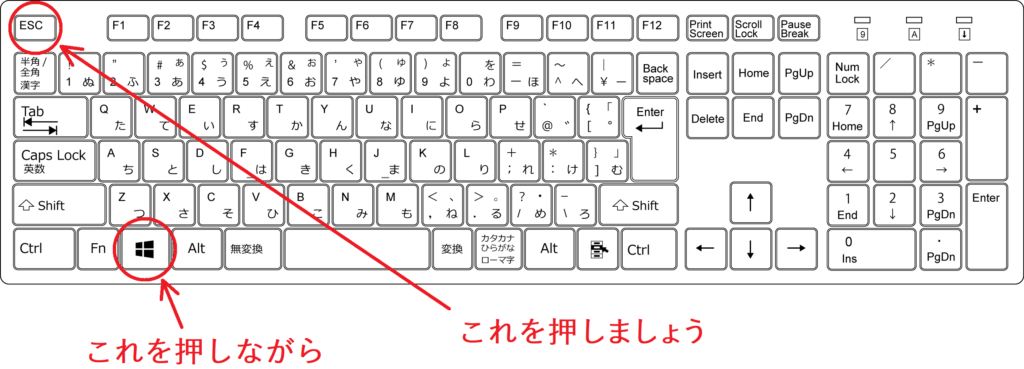
Windows虫眼鏡は、Windows OSに蔓延している問題で、ユーザーにとって大きなストレスになっています。この問題により、画面上に不必要な情報が表示され、パソコンの性能が低下します。この記事では、虫眼鏡の原因と対策を徹底解説し、ユーザーがこの問題を解決できるようにします。
虫眼鏡は、主にシステム設定の問題や、マルウェアの感染による問題です。システム設定の問題は、ユーザーが意図せずに設定を変更したことによるものであり、マルウェアの感染は、パソコンに侵入したマルウェアがシステム設定を変更したことによるものです。この記事では、これらの問題を解決するための方法を紹介します。
この記事では、Windows虫眼鏡の解除方法を詳しく解説します。ユーザーがこの問題を解決できるように、システム設定の変更、マルウェア対策ソフトウェアのインストール、パソコンの再起動などの方法を紹介します。また、虫眼鏡を再発生防止するための方法も紹介します。
Windows虫眼鏡の原因
Windows虫眼鏡の原因は、主にシステム設定の問題や、マルウェアの感染による問題です。システム設定の問題は、Windows OSの設定が不正確または古い場合に発生します。マルウェアの感染は、パソコンに侵入したマルウェアがシステム設定を変更し、虫眼鏡を引き起こします。
また、ドライバーの古さも虫眼鏡の原因の一つです。古いドライバーは、システムの安定性を損ない、虫眼鏡を引き起こす可能性があります。さらに、パソコンのスペックも虫眼鏡の原因に関係しています。低スペックのパソコンは、システムの負荷が高くなり、虫眼鏡を引き起こす可能性があります。
したがって、虫眼鏡を解除するためには、システム設定の問題を解決し、マルウェアを除去し、最新のドライバーをインストールする必要があります。また、パソコンのスペックをアップグレードすることも有効な対策です。
Windows虫眼鏡の解除方法
Windows虫眼鏡の問題は、Windows OSのバグの一つで、ユーザーにとって大きなストレスになっています。この問題により、画面上に不必要な情報が表示され、パソコンの性能が低下します。虫眼鏡の原因は、主にシステム設定の問題や、マルウェアの感染による問題です。
この問題を解除するためには、最新のドライバーをインストールし、マルウェア対策ソフトウェアをインストールする必要があります。また、パソコンのセキュリティー設定を強化することも大切です。パソコンのセキュリティー設定を強化することで、虫眼鏡を再発生防止することができます。
虫眼鏡を解除するには、まずパソコンのシステム設定を確認する必要があります。システム設定の問題が原因である場合は、設定を変更することで問題を解決することができます。また、ドライバーの更新も重要です。最新のドライバーをインストールすることで、パソコンの性能を向上させることができます。
再発生防止のための対策
虫眼鏡を再発生防止するためには、ソフトウェアのアップデートを常に行うことが重要です。最新のアップデートには、セキュリティーパッチやバグフィックスが含まれており、これによりシステムの安定性が向上します。また、パソコンのセキュリティー設定を強化することも大切です。ファイアウォールやアンチウイルスソフトウェアを有効にすることで、マルウェアやウイルスの感染を防止できます。
さらに、不必要なソフトウェアや拡張機能を削除することも効果的です。これにより、システムの負担が軽減され、パフォーマンスが向上します。また、定期的なバックアップを行うことで、データの損失を防止できます。外部ハードディスクやクラウドストレージを使用して、重要なデータを安全に保管しましょう。
虫眼鏡を再発生防止するためには、ユーザーの意識も大切です。怪しいリンクや添付ファイルに注意し、不明なソフトウェアをインストールしないようにしましょう。また、パスワードを強化し、二要素認証を有効にすることで、アカウントの安全性を高めることができます。
まとめ
Windows虫眼鏡は、Windows OSに蔓延している問題で、ユーザーにとって大きなストレスになっています。この問題により、画面上に不必要な情報が表示され、パソコンの性能が低下します。虫眼鏡の原因は、主にシステム設定の問題や、マルウェアの感染による問題です。
この問題を解除するためには、最新のドライバーをインストールし、マルウェア対策ソフトウェアをインストールする必要があります。また、パソコンのセキュリティー設定を強化することも大切です。パソコンのセキュリティー設定を強化することで、マルウェアの感染を防止し、虫眼鏡の再発生を防止することができます。
虫眼鏡を解除するには、パソコンを再起動する必要があります。パソコンを再起動することで、システム設定の変更が反映され、虫眼鏡の問題が解除されます。また、パソコンのパフォーマンスも向上します。
よくある質問
Windows 虫眼鏡の解除方法はあるのですか?
Windows 虫眼鏡の解除方法は、レジストリ を編集することで実現できます。レジストリは、Windows のシステム設定を保存しているデータベースです。レジストリを編集することで、Windows 虫眼鏡の機能を無効にすることができます。ただし、レジストリを編集するには、管理者権限 が必要です。また、レジストリを編集する際には、バックアップ を取ることをお勧めします。レジストリを編集することで、Windows 虫眼鏡の機能を無効にすることができますが、Windows のシステムに問題が発生する可能性もあります。
Windows 虫眼鏡の原因は何ですか?
Windows 虫眼鏡の原因は、マウス の設定に問題があることです。マウスの設定が不正な場合、Windows 虫眼鏡の機能が有効になることがあります。また、ドライバー の問題も原因の1つです。ドライバーが古い場合や、互換性の問題がある場合、Windows 虫眼鏡の機能が有効になることがあります。さらに、ウイルス や マルウェア にも感染している場合、Windows 虫眼鏡の機能が有効になることがあります。
Windows 虫眼鏡を解除することで、パフォーマンスが向上するのですか?
Windows 虫眼鏡を解除することで、パフォーマンスが向上する可能性があります。Windows 虫眼鏡の機能は、CPU や メモリ を消費するため、パフォーマンスが低下することがあります。Windows 虫眼鏡を解除することで、CPU やメモリの消費を減らすことができます。その結果、パフォーマンスが向上する可能性があります。
Windows 虫眼鏡を解除する方法は、初心者でも実行できるのですか?
Windows 虫眼鏡を解除する方法は、初心者でも実行できる可能性があります。ただし、レジストリを編集する際には、注意 が必要です。レジストリを編集する際には、1つの間違いでもWindows のシステムに問題が発生する可能性があります。初心者は、レジストリを編集する前に、バックアップ を取ることをお勧めします。また、レジストリを編集する際には、チュートリアル や ガイド を参照することをお勧めします。
コメントを残す
コメントを投稿するにはログインしてください。
関連ブログ記事