
WindowsでJMeterを使用する方法:インストールからテストスクリプト作成まで

JMeterは、Apacheソフトウェア財団によって開発されたオープンソースの性能測定ツールです。この記事では、Windows上でJMeterを使用する方法について説明します。具体的には、JMeterのインストールからテストスクリプトの作成までの手順を紹介します。
JMeterを使用することで、Webアプリケーションのパフォーマンスを測定し、ボトルネックを特定することができます。また、負荷テストやストレステストも実行可能です。Windows上でJMeterを使用するには、Java Runtime Environment(JRE)をインストールする必要があります。
この記事では、JMeterのインストール方法、環境変数の設定方法、テストスクリプトの作成方法などを詳しく説明します。JMeterを使用することで、Webアプリケーションのパフォーマンスを改善し、ユーザー体験を向上させることができます。
JMeterの概要
JMeterは、Apacheソフトウェア財団によって開発されたオープンソースの性能測定ツールです。Webアプリケーション、データベース、FTPサーバーなど、さまざまなシステムの性能を測定することができます。JMeterは、Javaで開発されているため、Java Runtime Environment(JRE)がインストールされている環境で動作します。
JMeterの主な機能は、システムの性能を測定するために、負荷テストやストレステストを実行することです。負荷テストでは、システムに一定の負荷を与えて、性能を測定します。ストレステストでは、システムに極限の負荷を与えて、システムの限界を測定します。
JMeterは、GUIインターフェースを備えており、テストスクリプトの作成やテストの実行が容易です。また、JMeterは、さまざまなプロトコルに対応しており、HTTP、FTP、SMTPなど、さまざまなプロトコルを使用するシステムの性能を測定することができます。
WindowsにJMeterをインストールする
WindowsにJMeterをインストールするには、まずJava Runtime Environment(JRE)をインストールする必要があります。JREは、JMeterの動作に必要なJavaの実行環境です。JREのインストールは、Oracleの公式ウェブサイトからダウンロードして実行することができます。
JREのインストールが完了したら、JMeterの公式ウェブサイトから最新バージョンのJMeterをダウンロードします。JMeterのインストールは、ダウンロードしたzipファイルを解凍するだけです。任意のフォルダーに解凍してください。
JMeterのインストールが完了したら、環境変数の設定が必要です。環境変数は、JMeterの動作に必要な設定です。環境変数の設定は、システムのプロパティから行うことができます。システムのプロパティを開き、「環境変数」をクリックしてください。新しい環境変数を作成し、変数名に「JMETER_HOME」と入力し、変数値にJMeterのインストールフォルダーのパスを入力してください。
環境変数の設定
JMeterをWindowsで使用するには、Java Runtime Environment(JRE)をインストールする必要があります。JREをインストールした後、環境変数の設定が必要です。環境変数を設定するには、システムのプロパティを開き、システムの詳細設定をクリックします。次に、環境変数をクリックし、新規をクリックして、変数名にJAVA_HOME、変数値にJREのインストールフォルダーのパスを入力します。
環境変数を設定した後、システムを再起動する必要があります。システムを再起動した後、コマンドプロンプトを開き、java -versionコマンドを実行して、JREが正しくインストールされ、環境変数が設定されていることを確認します。
環境変数を設定することで、JMeterがJREを認識し、正常に動作することができます。次に、JMeterをインストールし、テストスクリプトを作成する方法について説明します。
JMeterを起動する
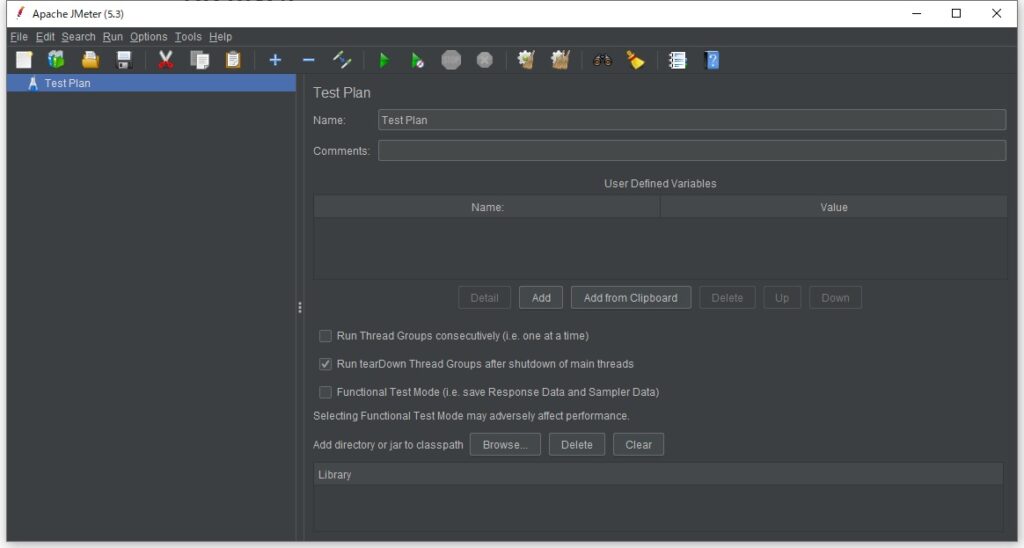
JMeterを起動するには、インストールフォルダーにあるbatchファイル「jmeter.bat」を実行します。このファイルを実行すると、JMeterのGUIインターフェースが起動します。JMeterのGUIインターフェースでは、テストスクリプトを作成、編集、実行することができます。
JMeterを起動する前に、Java Runtime Environment(JRE)がインストールされていることを確認する必要があります。JREがインストールされていない場合は、JMeterを起動することができません。また、環境変数の設定も必要です。環境変数を設定することで、JMeterが正常に動作することができます。
JMeterのGUIインターフェースが起動したら、テストスクリプトを作成することができます。テストスクリプトを作成するには、スレッドグループ、サンプラー、リスナーなどの要素を使用します。これらの要素を組み合わせることで、テストスクリプトを作成することができます。
テストスクリプトを作成する
JMeterのGUIインターフェースを使用してテストスクリプトを作成します。テストスクリプトを作成するには、まずスレッドグループを追加する必要があります。スレッドグループは、テストを実行するスレッドの集合です。スレッドグループを追加するには、JMeterのメニューから「スレッドグループ」を選択し、スレッドグループの名前とスレッド数を設定します。
次に、サンプラーを追加します。サンプラーは、テスト対象のサーバーにリクエストを送信するコンポーネントです。サンプラーを追加するには、JMeterのメニューから「サンプラー」を選択し、サンプラーのタイプとリクエストの内容を設定します。例えば、HTTPリクエストを送信する場合は、「HTTPリクエスト」サンプラーを選択し、リクエストのURLとメソッドを設定します。
テストスクリプトを作成したら、リスナーを追加してテスト結果を確認します。リスナーは、テスト結果を表示するコンポーネントです。リスナーを追加するには、JMeterのメニューから「リスナー」を選択し、リスナーのタイプを設定します。例えば、テスト結果をグラフで表示する場合は、「グラフ結果」リスナーを選択します。
テストスクリプトの実行と結果の分析
テストスクリプトを作成したら、JMeter の GUI インターフェースから実行することができます。実行ボタンをクリックすると、JMeter はテストスクリプトに定義されたシナリオを実行し、結果を収集します。結果は、JMeter の GUI インターフェース上で表示され、グラフ や 表 の形式で分析することができます。
結果の分析は、パフォーマンス の問題を特定し、ボトルネック を発見するために非常に重要です。JMeter の結果から、レスポンス時間、スループット、エラー率 などの指標を分析することができます。これらの指標を分析することで、システムのパフォーマンスを改善するための対策を講じることができます。
また、JMeter の結果を CSV や XML の形式で保存することもできます。これにより、結果を Excel や データベース にインポートして、さらに詳細な分析を行うことができます。結果の分析は、システムのパフォーマンスを改善するための重要なステップであり、JMeter はこのプロセスを支援するための強力なツールです。
まとめ
JMeter を Windows で使う方法を簡単に説明しました。JMeter は、Apache ソフトウェア財団 によって開発されたオープンソースの性能測定ツールです。Windows 上で JMeter を使用するには、Java Runtime Environment(JRE) をインストールする必要があります。
JMeter をインストールするには、JMeter の公式ウェブサイトから最新バージョンの JMeter をダウンロードし、インストールします。環境変数の設定も必要です。JMeter を起動するには、インストールフォルダーにある batch ファイル「jmeter.bat」を実行します。
テストスクリプトを作成するには、JMeter の GUI インターフェースを使用します。JMeter の GUI インターフェースでは、テストスクリプトを作成、編集、実行することができます。また、テスト結果を分析することもできます。JMeter は、Web アプリケーションの性能測定に役立ちます。
よくある質問
WindowsでJMeterをインストールする方法は?
WindowsでJMeterをインストールするには、まずJava Development Kit(JDK)をインストールする必要があります。JDKのインストールが完了したら、Apache JMeterの公式ウェブサイトからJMeterのインストーラーをダウンロードします。インストーラーを実行し、指示に従ってJMeterをインストールします。インストールが完了したら、JMeterの起動アイコンが作成されます。このアイコンをクリックしてJMeterを起動します。
JMeterでテストスクリプトを作成する方法は?
JMeterでテストスクリプトを作成するには、まずテスト計画を作成する必要があります。テスト計画を作成するには、JMeterのメニューから「テスト計画」を選択し、「テスト計画の作成」をクリックします。テスト計画の作成が完了したら、スレッドグループを作成します。スレッドグループを作成するには、テスト計画の下に「スレッドグループ」を追加します。スレッドグループの設定が完了したら、サンプラーを作成します。サンプラーを作成するには、スレッドグループの下に「サンプラー」を追加します。
JMeterでテストを実行する方法は?
JMeterでテストを実行するには、まずテストスクリプトを作成する必要があります。テストスクリプトを作成するには、上記の手順に従います。テストスクリプトの作成が完了したら、テストを実行します。テストを実行するには、JMeterのメニューから「テストの実行」を選択し、「テストの実行」をクリックします。テストの実行が完了したら、テスト結果が表示されます。
JMeterでテスト結果を分析する方法は?
JMeterでテスト結果を分析するには、まずテスト結果を表示する必要があります。テスト結果を表示するには、JMeterのメニューから「テスト結果」を選択し、「テスト結果の表示」をクリックします。テスト結果が表示されたら、グラフや表を使用してテスト結果を分析します。グラフや表を使用して、レスポンス時間やスループットなどのパフォーマンス指標を分析できます。
コメントを残す
コメントを投稿するにはログインしてください。
関連ブログ記事